# Gerando o Arquivo .xml
Após a identificação de todos os dados do documento .doc, o próximo passo é gerar o arquivo .xml.
Antes de qualquer coisa, salve o arquivo marcado clicando no botão “Markup: Salvar”:


# Relatórios
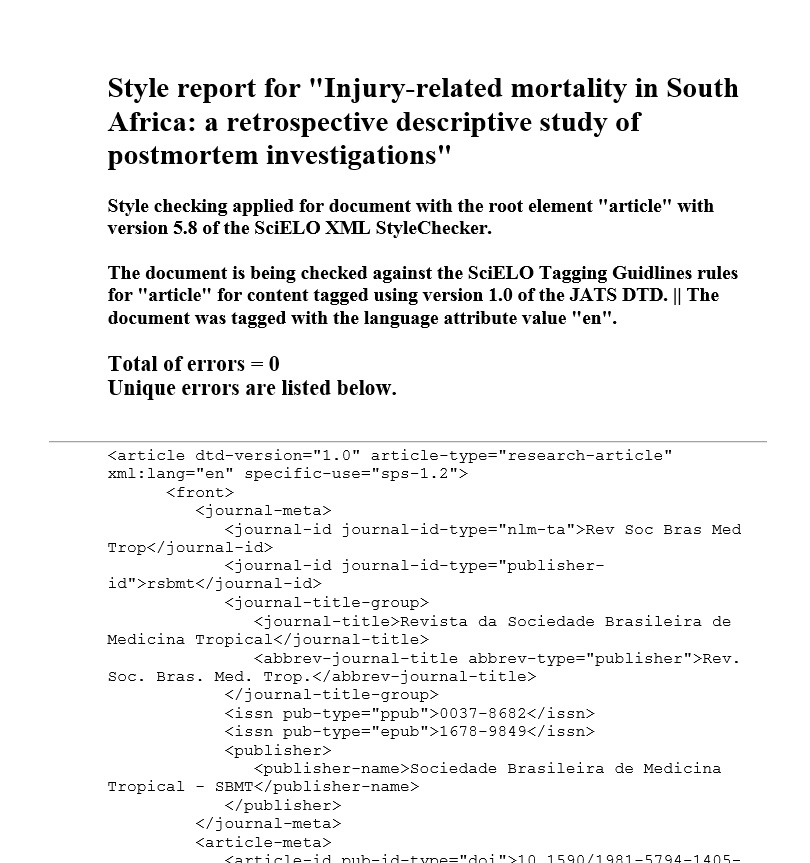
Ao gerar o arquivo .xml o programa Markup apresenta três relatórios: [Relatório de Erros de Arquivos](https://scielo.readthedocs.io/projects/scielo-pc-programs/en/latest/pt_how_to_generate_xml-results.html#report-arquivos), [Relatório de Estilos SciELO](https://scielo.readthedocs.io/projects/scielo-pc-programs/en/latest/pt_how_to_generate_xml-results.html#report-estilos) e [Relatório de Erros de Conteúdo](https://scielo.readthedocs.io/projects/scielo-pc-programs/en/latest/pt_how_to_generate_xml-results.html#report-conteudo). Abaixo a função de cada relatório apresentado.
## Relatório de Erros de Arquivos
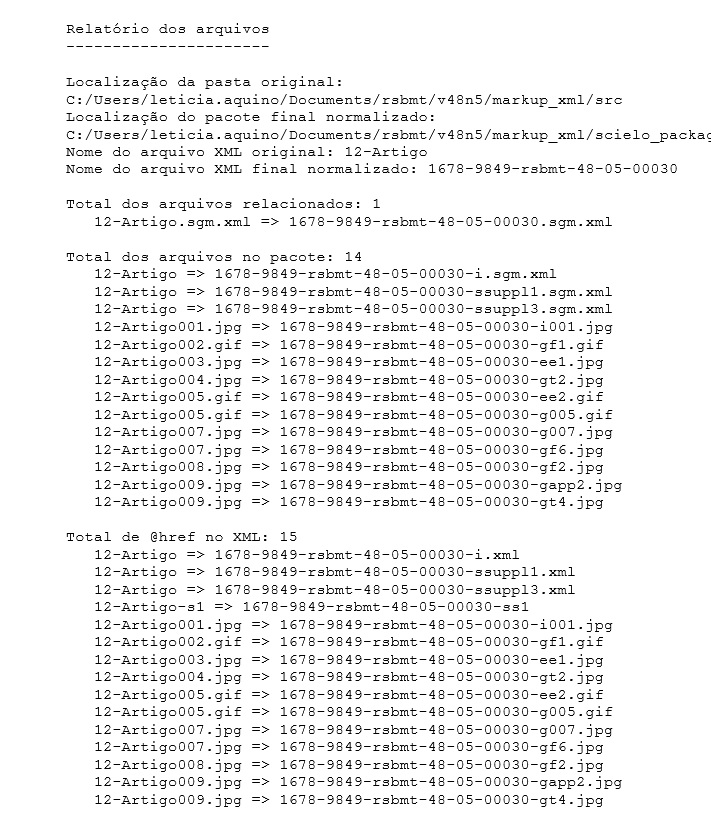
Ao clicar em “Markup: Gerar o XML” o programa apresenta um Relatório com as informações das alterações feitas no documento.
[](https://scielo.readthedocs.io/projects/scielo-pc-programs/en/latest/_images/doc-mkp-report-name.jpg)

[](https://scielo.readthedocs.io/projects/scielo-pc-programs/en/latest/_images/doc-mkp-report-style.jpg)
[](https://scielo.readthedocs.io/projects/scielo-pc-programs/en/latest/_images/doc-mkp-pastas-geradas.jpg)
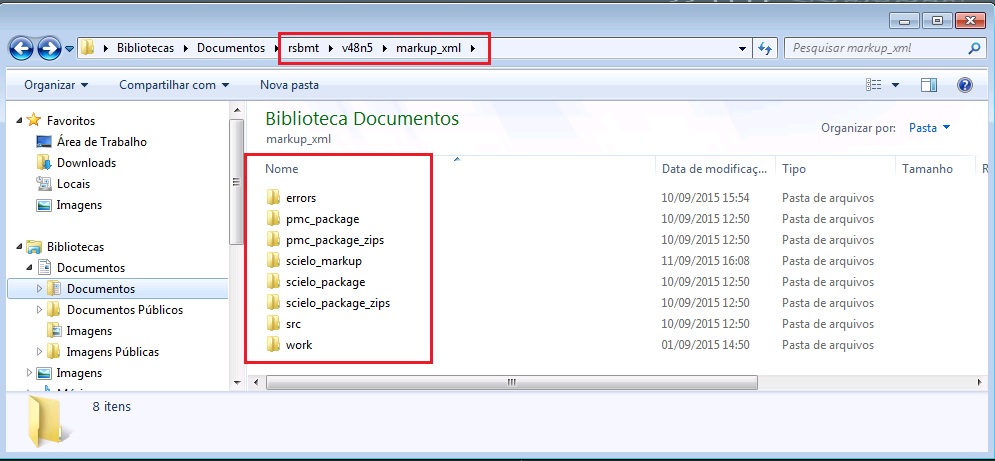
Nessa pasta há o relatório de erros de cada um dos arquivos .xml. O arquivo final .rep apresenta os possíveis erros de estilo e o final .contents de conteúdo. São os mesmos relatórios apresentados no programa de marcação.
**pmc\_package:**
> Para revistas que apresentam o título abreviado NLM, o programa retira os elementos de especificação SciELO e mantém apenas os elementos necessários para envio ao PMC. Os elementos que são retirados do documento XML para envio ao PMC são: detalhamento em afiliação, informação de financiamento em <funding-group> e <mixed-citation>.
**pmc\_package\_zips:**
> Ao validar o pacote pmc_package o programa, automaticamente, zipa a pasta que está pronta para envio.
**scielo\_package:**
> No momento da validação do pacote XML o programa verifica as entidades (numéricas ou alfa-numéricas) que existem no documento e, automaticamente, converte para o caractere correspondente, evitando futuros problemas de entidades. O ideal é utilizar os arquivos .xml validados nessa pasta em vez de utilizar os xmls do pacote.
**scielo\_package\_zips:**
> Ao validar o pacote scielo_package o programa, automaticamente, zipa a pasta já com a nomeação padrão SciELO que está pronta para envio.
**work:**
> é uma pasta de arquivos temporários usadas para a geração do resultado. Ela pode ser apagada se desejado, mas também pode ser usada para fins de suporte.
Essa estrutura de pastas é a mesma apresentada se o usuário utilizar o programa [Package Maker](https://scielo.readthedocs.io/projects/scielo-pc-programs/en/latest/pt_how_to_validate_xml_package.html). Para verificar os relatórios apresentados, basta entrar na pasta “errors” e abrir o documento com extensão: “.contents.html”.