# Como instalar

## XML Package Maker

<div id="bkmrk-instalar-e%2Fou-verifi"><div><div>1. Instalar e/ou verificar os [pré-requisitos](https://documentacao.scielo.org/books/scielo-pc-programs/page/pre-requisitos)
2. Fazer o [download](https://documentacao.scielo.org/books/scielo-pc-programs/page/download) dos instaladores
3. Executar o instalador
4. Indicar a localização da aplicação
    
    > <div>![_images/howtoinstall_xpm.png](https://scielo.readthedocs.io/projects/scielo-pc-programs/en/latest/_images/howtoinstall_xpm.png)</div>
5. Abrir um terminal (cmd) e executar os seguintes comandos:

</div></div></div>Executar o comando abaixo para entrar na pasta onde está o programa **install\_requirements.bat**:

> <div><div><div>```
> cd <LOCAL DE INSTALACAO XPM>\xml
> ```
> 
> </div></div></div>

Exemplo:

> <div>![_images/installation_configure_xpm_01.png](https://scielo.readthedocs.io/projects/scielo-pc-programs/en/latest/_images/installation_configure_xpm_01.png)</div>

Resultado esperado:

> <div>![_images/installation_configure_xpm_02.png](https://scielo.readthedocs.io/projects/scielo-pc-programs/en/latest/_images/installation_configure_xpm_02.png)</div>

Executar o comando abaixo para instalar os pré-requisitos **install\_requirements.bat**:

> <div><div><div>```
> install_requirements.bat
> ```
> 
> </div></div></div>

Exemplo:

> <div>![_images/installation_configure_xpm_03.png](https://scielo.readthedocs.io/projects/scielo-pc-programs/en/latest/_images/installation_configure_xpm_03.png)</div>

Resultado esperado:

> <div>![_images/installation_configure_xpm_04.png](https://scielo.readthedocs.io/projects/scielo-pc-programs/en/latest/_images/installation_configure_xpm_04.png) ![_images/installation_configure_xpm_05.png](https://scielo.readthedocs.io/projects/scielo-pc-programs/en/latest/_images/installation_configure_xpm_05.png) ![_images/installation_configure_xpm_06.png](https://scielo.readthedocs.io/projects/scielo-pc-programs/en/latest/_images/installation_configure_xpm_06.png)</div>

## Markup

<div id="bkmrk-instalar-e%2Fou-verifi-0"><div><div>1. Instalar e/ou verificar os [pré-requisitos](https://documentacao.scielo.org/books/scielo-pc-programs/page/pre-requisitos)
2. Fazer o [download](https://documentacao.scielo.org/books/scielo-pc-programs/page/download) dos instaladores
3. Executar o instalador
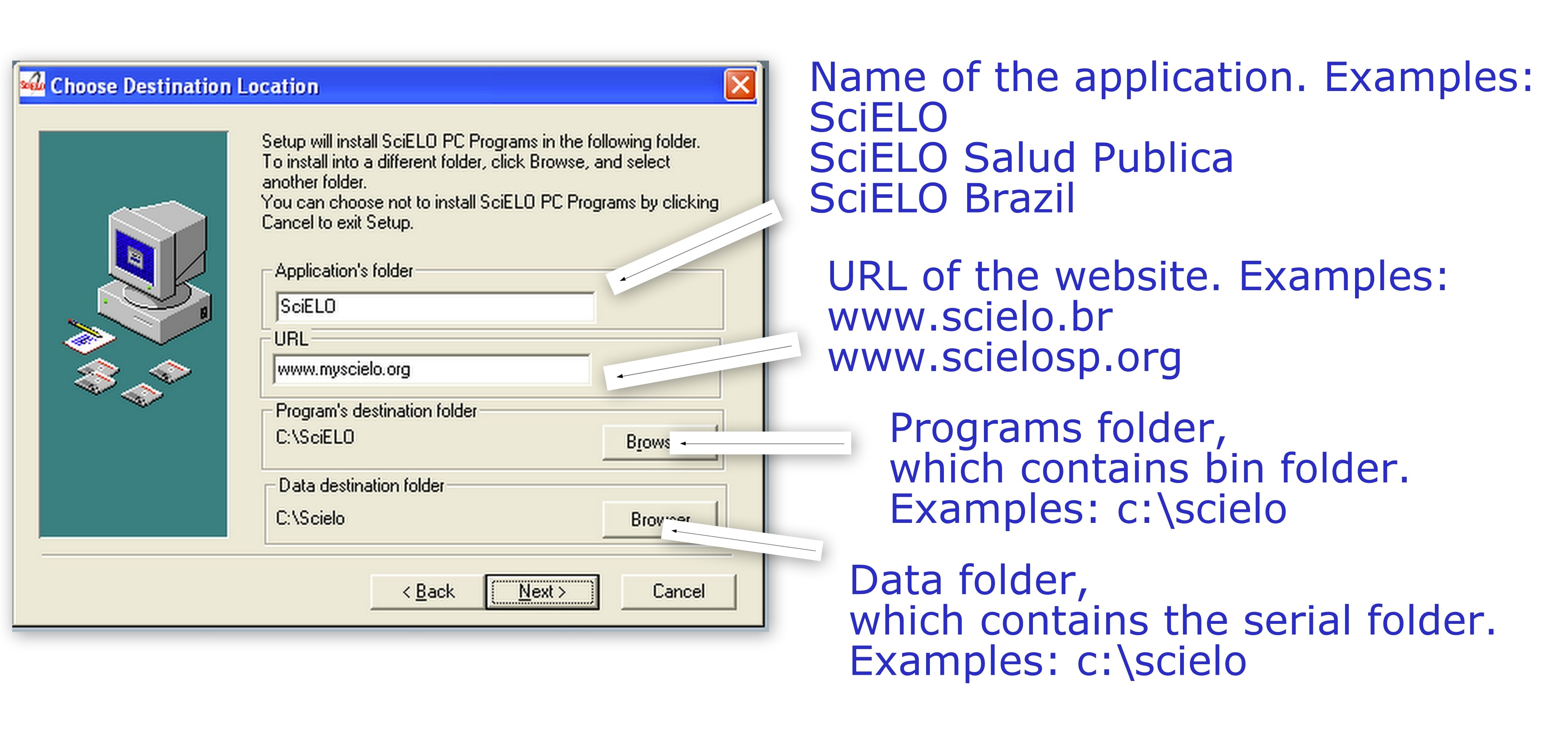
4. Configurar:
    
    
    - **Application’s folder:** complete com o nome da aplicação que aparecerá no Menu de Programas
    - **URL:** endereço do site público da coleção
    - **Programs’s destination folder:** localização da pasta dos programas (**bin**)
    - **Data destination folder:** localização da pasta dos dados (**serial**). Repetir o mesmo valor do anterior.
    
    > <div>![_images/installation_setup.jpg](https://scielo.readthedocs.io/projects/scielo-pc-programs/en/latest/_images/installation_setup.jpg)</div>
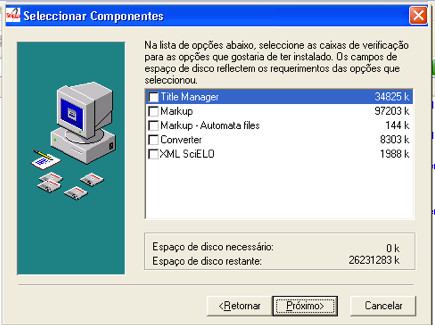
5. Selecionar:
    
    
    - **Markup**: programa para identificar elementos de um artigo/texto
    - **Markup - Automata files** (opcionalmente): examplos de arquivos para marcação automática de referências bibliográficas
    
    > <div>![_images/howtoinstall_programs.png](https://scielo.readthedocs.io/projects/scielo-pc-programs/en/latest/_images/howtoinstall_programs.png)</div>
6. Abrir um terminal (cmd) e executar os seguintes comandos:
    
    > Executar o comando abaixo para entrar na pasta onde está o programa **install\_requirements.bat**:
    > 
    > > <div><div><div>```
    > > cd <LOCAL DE INSTALACAO SciELO Markup>\xml
    > > ```
    > > 
    > > </div></div></div>
    > 
    > Exemplo:
    > 
    > > <div>![_images/installation_requirements_mkp_01.png](https://scielo.readthedocs.io/projects/scielo-pc-programs/en/latest/_images/installation_requirements_mkp_01.png)</div>
    > 
    > Resultado esperado:
    > 
    > > <div>![_images/installation_requirements_mkp_02.png](https://scielo.readthedocs.io/projects/scielo-pc-programs/en/latest/_images/installation_requirements_mkp_02.png)</div>
    > 
    > Executar o comando abaixo para instalar os pré-requisitos **install\_requirements.bat**:
    > 
    > > <div><div><div>```
    > > install_requirements.bat
    > > ```
    > > 
    > > </div></div></div>
    > 
    > Exemplo:
    > 
    > > <div>![_images/installation_requirements_mkp_03.png](https://scielo.readthedocs.io/projects/scielo-pc-programs/en/latest/_images/installation_requirements_mkp_03.png)</div>
    > 
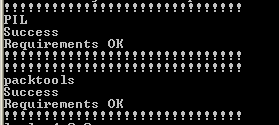
    > Este comando executará várias linhas, mas o resultado principal esperado é:
    > 
    > > <div>![_images/installation_requirements_mkp_04.png](https://scielo.readthedocs.io/projects/scielo-pc-programs/en/latest/_images/installation_requirements_mkp_04.png)</div>
</div><div></div></div></div>## SciELO PC Programs Completo: Title Manager, Converter, Markup, XPM etc

<div id="bkmrk-instalar-e%2Fou-verifi-1"><div><div>1. Instalar e/ou verificar os [pré-requisitos](https://documentacao.scielo.org/books/scielo-pc-programs/page/pre-requisitos)
2. Fazer o [download](https://documentacao.scielo.org/books/scielo-pc-programs/page/download) dos instaladores
3. Executar o instalador
4. Configurar:
    
    
    - **Application’s folder:** complete com o nome da aplicação que aparecerá no Menu de Programas
    - **URL:** endereço do site público da coleção
    - **Programs’s destination folder:** localização da pasta dos programas (**bin**)
    - **Data destination folder:** localização da pasta dos dados (**serial**).
    
    > <div>![_images/installation_setup.jpg](https://scielo.readthedocs.io/projects/scielo-pc-programs/en/latest/_images/installation_setup.jpg)</div>
5. Selecionar os programas:

</div></div></div>> <div>- Title Manager: programa para gestão da coleção de periódicos
> - Converter: programa de conversão de documentos marcados para a base de dados
> - XML SciELO: (opcional) programa para criar formato XML para a base de dados PubMed
>     
>     ![_images/howtoinstall_programs.png](https://scielo.readthedocs.io/projects/scielo-pc-programs/en/latest/_images/howtoinstall_programs.png)
> 
> </div>

<div id="bkmrk-abrir-um-terminal-%28c"><div>6. Abrir um terminal (cmd) e executar os seguintes comandos:
    
    > Executar o comando abaixo para entrar na pasta onde está o programa **install\_requirements.bat**:
    > 
    > > <div><div><div>```
    > > cd <LOCAL DE INSTALACAO SciELO Markup>\xml
    > > ```
    > > 
    > > </div></div></div>
    > 
    > Exemplo:
    > 
    > > <div>![_images/installation_requirements_mkp_01.png](https://scielo.readthedocs.io/projects/scielo-pc-programs/en/latest/_images/installation_requirements_mkp_01.png)</div>
    > 
    > Resultado esperado:
    > 
    > > <div>![_images/installation_requirements_mkp_02.png](https://scielo.readthedocs.io/projects/scielo-pc-programs/en/latest/_images/installation_requirements_mkp_02.png)</div>
    > 
    > Executar o comando abaixo para instalar os pré-requisitos **install\_requirements.bat**:
    > 
    > > <div><div><div>```
    > > install_requirements.bat
    > > ```
    > > 
    > > </div></div></div>
    > 
    > Exemplo:
    > 
    > > <div>![_images/installation_requirements_mkp_03.png](https://scielo.readthedocs.io/projects/scielo-pc-programs/en/latest/_images/installation_requirements_mkp_03.png)</div>
    > 
    > Este comando executará várias linhas, mas o resultado principal esperado é:
    > 
    > > <div>![_images/installation_requirements_mkp_04.png](https://scielo.readthedocs.io/projects/scielo-pc-programs/en/latest/_images/installation_requirements_mkp_04.png)</div>

</div></div># Como configurar

## XML Package Maker e XML Markup

Por padrão o programa funciona considerando acesso à Internet disponível, ausência de proxy para acesso à internet e uso do packtools como validador de estrutura de XML (em substituição ao style-checker).

Para os casos em que o acesso à Internet é feito via proxy ou não há acesso à internet é necessário editar o arquivo scielo\_env.ini disponível em ?/bin/ com os seguintes parâmetros:

> <div><div><div>```
> <span class="n" style="color: #000000;">PROXY_ADDRESS</span><span class="o" style="color: #582800;">=</span><span class="p" style="color: #000000; font-weight: bold;">(</span><span class="n" style="color: #000000;">endereço</span> <span class="n" style="color: #000000;">do</span> <span class="n" style="color: #000000;">proxy</span><span class="p" style="color: #000000; font-weight: bold;">)</span>
> <span class="n" style="color: #000000;">ENABLED_WEB_ACCESS</span><span class="o" style="color: #582800;">=</span><span class="n" style="color: #000000;">off</span> <span class="p" style="color: #000000; font-weight: bold;">(</span><span class="n" style="color: #000000;">caso</span> <span class="n" style="color: #000000;">não</span> <span class="n" style="color: #000000;">haja</span> <span class="n" style="color: #000000;">acesso</span> <span class="n" style="color: #000000;">à</span> <span class="n" style="color: #000000;">internet</span><span class="p" style="color: #000000; font-weight: bold;">)</span>
> <span class="n" style="color: #000000;">XML_STRUCTURE_VALIDATOR_PREFERENCE_ORDER</span><span class="o" style="color: #582800;">=</span><span class="n" style="color: #000000;">packtools</span><span class="o" style="color: #582800;">|</span><span class="n" style="color: #000000;">java</span> <span class="p" style="color: #000000; font-weight: bold;">(</span><span class="n" style="color: #000000;">nesse</span> <span class="n" style="color: #000000;">caso</span> <span class="n" style="color: #000000;">a</span> <span class="n" style="color: #000000;">validação</span> <span class="n" style="color: #000000;">será</span> <span class="n" style="color: #000000;">feita</span> <span class="n" style="color: #000000;">preferencialmente</span> <span class="n" style="color: #000000;">usando</span> <span class="n" style="color: #000000;">a</span> <span class="n" style="color: #000000;">ferramenta</span> <span class="n" style="color: #000000;">packtools</span> <span class="n" style="color: #000000;">substituindo</span> <span class="n" style="color: #000000;">à</span> <span class="n" style="color: #000000;">validação</span> <span class="n" style="color: #000000;">no</span> <span class="n" style="color: #000000;">style</span> <span class="n" style="color: #000000;">checker</span><span class="p" style="color: #000000; font-weight: bold;">,</span> <span class="n" style="color: #000000;">na</span> <span class="n" style="color: #000000;">ordem</span> <span class="n" style="color: #000000;">inversa</span> <span class="n" style="color: #000000;">usa</span><span class="o" style="color: #582800;">-</span><span class="n" style="color: #000000;">se</span> <span class="n" style="color: #000000;">o</span> <span class="n" style="color: #000000;">Java</span><span class="p" style="color: #000000; font-weight: bold;">)</span><span class="o" style="color: #582800;">.</span>
> ```
> 
> </div></div></div>

Exemplo dos parâmetros preenchidos:

> <div><div><div>```
> <span class="n" style="color: #000000;">PROXY_ADDRESS</span><span class="o" style="color: #582800;">=</span><span class="mf" style="color: #990000;">123.456</span><span class="o" style="color: #582800;">.</span><span class="mi" style="color: #990000;">789</span><span class="p" style="color: #000000; font-weight: bold;">:</span><span class="mi" style="color: #990000;">1234</span>
> <span class="n" style="color: #000000;">ENABLED_WEB_ACCESS</span><span class="o" style="color: #582800;">=</span><span class="n" style="color: #000000;">off</span>
> <span class="n" style="color: #000000;">XML_STRUCTURE_VALIDATOR_PREFERENCE_ORDER</span><span class="o" style="color: #582800;">=</span><span class="n" style="color: #000000;">java</span><span class="o" style="color: #582800;">|</span><span class="n" style="color: #000000;">packtools</span>
> ```
> 
> </div></div></div>

## Title Manager e Converter

Configurar a variável de ambiente: Painel de controle -&gt; Segurança e Manutenção -&gt; Sistema -&gt; Configurações avançadas do Sistema -&gt; Variáveis de ambiente.

> Verifique se a variável já existe. Em caso negativo, clique em Novo e adicione o valor.
> 
> > <div>![_images/installation_setup_bap.jpg](https://scielo.readthedocs.io/projects/scielo-pc-programs/en/latest/_images/installation_setup_bap.jpg)</div>

## XML Converter

### PDF, XML e imagens para o site local

Para que XML Converter copie os arquivos pdf, img, xml para o site local, editar o arquivo correspondente a **c:\\scielo\\bin\\scielo\_paths.ini**, na linha:

<div id="bkmrk-sci_lista_site%3Dc%3A%5Cho"><div><div><div><div><div>```
<span class="n" style="color: #000000;">SCI_LISTA_SITE</span><span class="o" style="color: #582800;">=</span><span class="n" style="color: #000000;">c</span><span class="p" style="color: #000000; font-weight: bold;">:</span>\<span class="n" style="color: #000000;">home</span>\<span class="n" style="color: #000000;">scielo</span>\<span class="n" style="color: #000000;">www</span>\<span class="n" style="color: #000000;">proc</span>\<span class="n" style="color: #000000;">scilista</span><span class="o" style="color: #582800;">.</span><span class="n" style="color: #000000;">lst</span>
```

</div></div></div></div></div></div>Trocar **c:\\home\\scielo\\www** pela localização do site local. Por exemplo:

<div id="bkmrk-sci_lista_site%3Dc%3A%5Cva"><div><div><div><div><div>```
<span class="n" style="color: #000000;">SCI_LISTA_SITE</span><span class="o" style="color: #582800;">=</span><span class="n" style="color: #000000;">c</span><span class="p" style="color: #000000; font-weight: bold;">:</span>\<span class="n" style="color: #000000;">var</span>\<span class="n" style="color: #000000;">www</span>\<span class="n" style="color: #000000;">scielo</span>\<span class="n" style="color: #000000;">proc</span>\<span class="n" style="color: #000000;">scilista</span><span class="o" style="color: #582800;">.</span><span class="n" style="color: #000000;">lst</span>
```

</div></div></div><div></div></div></div></div>### Validação de tabelas e fórmulas

Para SciELO Brasil, o padrão de exigência para tabelas e fórmulas é que elas sejam codificadas.

Para alterar este nível, editar o arquivo correspondente a **c:\\scielo\\bin\\scielo\_collection.ini**:

<div id="bkmrk-coded_formula_requir"><div><div><div><div><div>```
<span class="n" style="color: #000000;">CODED_FORMULA_REQUIRED</span><span class="o" style="color: #582800;">=</span><span class="n" style="color: #000000;">off</span>
<span class="n" style="color: #000000;">CODED_TABLE_REQUIRED</span><span class="o" style="color: #582800;">=</span><span class="n" style="color: #000000;">off</span>
<span class="n" style="color: #000000;">BLOCK_DISAGREEMENT_WITH_COLLECTION_CRITERIA</span><span class="o" style="color: #582800;">=</span><span class="n" style="color: #000000;">off</span>
```

</div></div></div></div></div></div>**off** é para que o XML Converter não exija os elementos codificados ou não bloqueie a publicação devido a discordâncias com os critérios.

## Menu de aplicação

Em alguns casos, o menú da aplicação será criado apenas com o usuário de administrador.

<div id="bkmrk-c%3A%5C%5Cdocuments-and-se"><div><div><div><div>```
<span class="n" style="color: #000000;">C</span><span class="p" style="color: #000000; font-weight: bold;">:</span>\\<span class="n" style="color: #000000;">Documents</span> <span class="ow" style="color: #004461; font-weight: bold;">and</span> <span class="n" style="color: #000000;">Settings</span>\\<span class="n" style="color: #000000;">Administrador</span>\\<span class="n" style="color: #000000;">Menu</span> <span class="n" style="color: #000000;">Iniciar</span>\\<span class="n" style="color: #000000;">Programas</span>
```

</div></div></div></div></div>Neste caso, copie a pasta SciELO para a pasta Usuários para que todos os usuários tenham o menú disponível.

<div id="bkmrk-c%3A%5C%5Cdocuments-and-se-0"><div><div><div>```
<span class="n" style="color: #000000;">C</span><span class="p" style="color: #000000; font-weight: bold;">:</span>\\<span class="n" style="color: #000000;">Documents</span> <span class="ow" style="color: #004461; font-weight: bold;">and</span> <span class="n" style="color: #000000;">Settings</span>\\<span class="n" style="color: #000000;">All</span> <span class="n" style="color: #000000;">Users</span>\\<span class="n" style="color: #000000;">Menu</span> <span class="n" style="color: #000000;">Iniciar</span>\\<span class="n" style="color: #000000;">Programas</span>
```

</div></div></div></div>


