# FLUXO DE PRESERVAÇÃO DIGITAL USANDO O ARCHIVEMATICA E O ATOM

Esta documentação visa apresentar o fluxo de preservação digital do site SciELO e seus objetos digitais. Estes objetos digitais fazem parte do pacote enviados pelos editores para produzir o conteúdo no site.

### Objetivo

Apresentar o fluxo de preservação digital utilizando o Archivematica e o AtoM.

### Archivematica

O Archivematica é um conjunto integrado de ferramentas de código aberto que permite o processamento de objetos digitais desde o ingresso até o acesso. Baseado em padrões em conformidade com o modelo funcional ISO-OAIS permite preservar o acesso de longo prazo a conteúdo digital confiável, autêntico e seguro. O Archivematica usa o METS, PREMIS, Dublin Core, a especificação BagIt da Library of Congress e outros normas reconhecidos para gerar Pacotes de Informações de Arquivamento (AIPs) confiáveis, autênticos, seguros e independentes do sistema para armazenamento em seu repositório preferido.   
No Format Policy Registry (FPR), o Archivematica implementa suas políticas de formato padrão com base em uma análise das características significativas dos formatos de arquivo. O FPR também oferece uma estrutura editável e flexível para identificação de formatos, extração de pacotes, transcrição e normalização para preservação e acesso. Sua instituição pode atualizar ferramentas, regras e comandos em seu FPR local a partir do servidor FPR gerenciado pela Artefactual. Você também pode adicionar suas próprias políticas locais ao FPR interno. O FPR é integrado ao PRONOM.  
O Archivematica integra aos sistemas: dSpace, CONTENTdm, Islandora, LOCKSS, AtoM, DuraCloud, OpenStack, Archivists'Toolkit, Arkivum, ArchivesSpace.  
Usuários monitoram e controlam a ingestão e a preservação através de micro-serviços que são gerenciados através de um painel baseado em web.

### Manual de uso

Acesse o site [https://archivematica.scielo.org](https://archivematica.scielo.org)

#### Guia Transferência

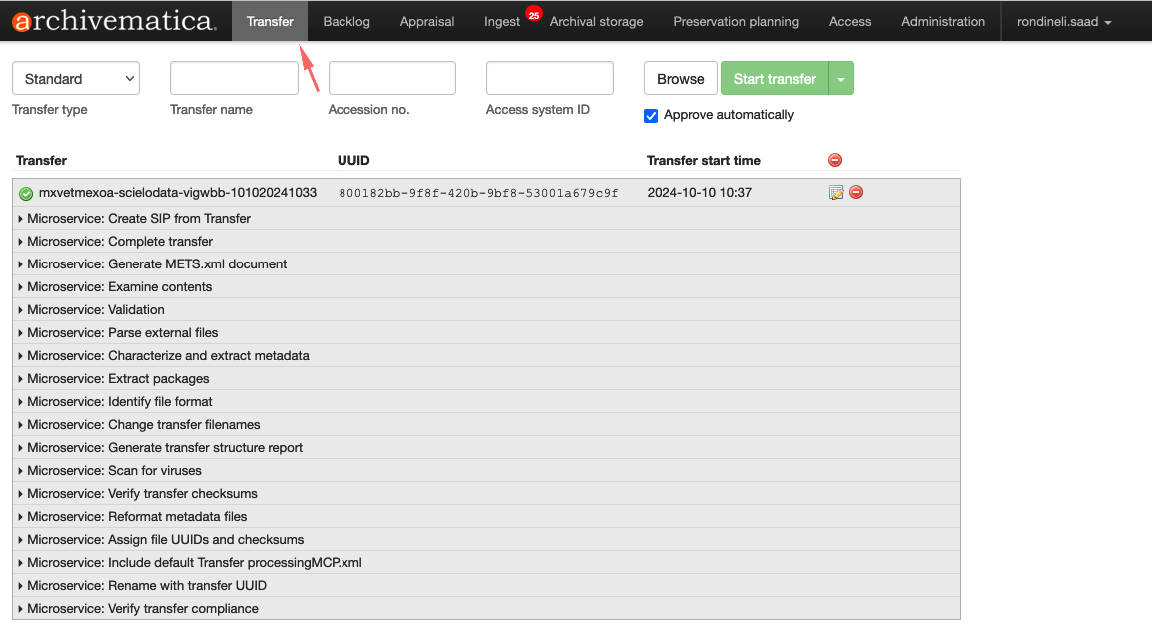
<span style="font-size: 11pt; font-family: 'Proxima Nova',sans-serif; color: #353744; background-color: transparent; font-weight: 400; font-style: normal; font-variant: normal; text-decoration: none; vertical-align: baseline; white-space: pre-wrap;">A guia Transferência é o local onde muitos usuários iniciam o processo de transformar seus objetos digitais em Pacotes de Informações de Arquivamento (AIPs). Na guia Transferência, os usuários selecionam o material a ser preservado, nomeiam a transferência e iniciam o processo de transferência.</span>

[![image.png](https://documentacao.scielo.org/uploads/images/gallery/2024-10/scaled-1680-/xKcimage.png)](https://documentacao.scielo.org/uploads/images/gallery/2024-10/xKcimage.png)

<span style="font-size: 11pt; font-family: 'Proxima Nova',sans-serif; color: #353744; background-color: transparent; font-weight: 400; font-style: normal; font-variant: normal; text-decoration: none; vertical-align: baseline; white-space: pre-wrap;">A seção na parte superior da guia Transferência é onde você encontrará materiais para transferência para o Archivematica. Existem quatro campos a serem preenchidos, os botões Browse e Start transfer e a caixa de seleção Approve automatically </span>

- <span style="font-size: 11pt; font-family: 'Proxima Nova',sans-serif; color: #353744; background-color: transparent; font-weight: bold; font-style: normal; font-variant: normal; text-decoration: none; vertical-align: baseline; white-space: pre-wrap;">Tipo de transferência</span><span style="font-size: 11pt; font-family: 'Proxima Nova',sans-serif; color: #353744; background-color: transparent; font-weight: 400; font-style: normal; font-variant: normal; text-decoration: none; vertical-align: baseline; white-space: pre-wrap;"> : o tipo de material que está sendo transferido. Consulte</span>[<span style="font-size: 11pt; font-family: 'Proxima Nova',sans-serif; color: #353744; background-color: transparent; font-weight: 400; font-style: normal; font-variant: normal; text-decoration: none; vertical-align: baseline; white-space: pre-wrap;"> </span><span style="font-size: 11pt; font-family: 'Proxima Nova',sans-serif; color: #1155cc; background-color: transparent; font-weight: 400; font-style: normal; font-variant: normal; text-decoration: underline; -webkit-text-decoration-skip: none; text-decoration-skip-ink: none; vertical-align: baseline; white-space: pre-wrap;">Tipos de transferência</span>](https://www.archivematica.org/en/docs/archivematica-1.16/user-manual/transfer/transfer/#transfer-types)<span style="font-size: 11pt; font-family: 'Proxima Nova',sans-serif; color: #353744; background-color: transparent; font-weight: 400; font-style: normal; font-variant: normal; text-decoration: none; vertical-align: baseline; white-space: pre-wrap;"> para obter mais informações.</span>
- <span style="font-size: 11pt; font-family: 'Proxima Nova',sans-serif; color: #353744; background-color: transparent; font-weight: bold; font-style: normal; font-variant: normal; text-decoration: none; vertical-align: baseline; white-space: pre-wrap;">Nome da transferência</span><span style="font-size: 11pt; font-family: 'Proxima Nova',sans-serif; color: #353744; background-color: transparent; font-weight: 400; font-style: normal; font-variant: normal; text-decoration: none; vertical-align: baseline; white-space: pre-wrap;"> : um nome para sua transferência. Este se tornará o nome do pacote de informações de arquivamento (AIP) resultante. Este é um campo obrigatório.</span>
- <span style="font-size: 11pt; font-family: 'Proxima Nova',sans-serif; color: #353744; background-color: transparent; font-weight: bold; font-style: normal; font-variant: normal; text-decoration: none; vertical-align: baseline; white-space: pre-wrap;">Adesão no.</span><span style="font-size: 11pt; font-family: 'Proxima Nova',sans-serif; color: #353744; background-color: transparent; font-weight: 400; font-style: normal; font-variant: normal; text-decoration: none; vertical-align: baseline; white-space: pre-wrap;"> : A inserção de um número de acesso para sua transferência resultará na cópia do número de acesso no arquivo AIP METS como um evento de registro. Não é usado para identificar ou procurar o AIP no Archivematica. Este campo é opcional.</span>
- <span style="font-size: 11pt; font-family: 'Proxima Nova',sans-serif; color: #353744; background-color: transparent; font-weight: bold; font-style: normal; font-variant: normal; text-decoration: none; vertical-align: baseline; white-space: pre-wrap;">ID do sistema de acesso</span><span style="font-size: 11pt; font-family: 'Proxima Nova',sans-serif; color: #353744; background-color: transparent; font-weight: 400; font-style: normal; font-variant: normal; text-decoration: none; vertical-align: baseline; white-space: pre-wrap;"> : inserir um campo de ID do sistema de acesso ao configurar sua transferência permite automatizar o processo de upload de um DIP para o AtoM. O Archivematica automaticamente captura esse valor quando alcançar o microsserviço DIP de upload. Consulte</span>[<span style="font-size: 11pt; font-family: 'Proxima Nova',sans-serif; color: #353744; background-color: transparent; font-weight: 400; font-style: normal; font-variant: normal; text-decoration: none; vertical-align: baseline; white-space: pre-wrap;"> </span><span style="font-size: 11pt; font-family: 'Proxima Nova',sans-serif; color: #1155cc; background-color: transparent; font-weight: 400; font-style: normal; font-variant: normal; text-decoration: underline; -webkit-text-decoration-skip: none; text-decoration-skip-ink: none; vertical-align: baseline; white-space: pre-wrap;">Carregar um DIP para AtoM</span>](https://www.archivematica.org/en/docs/archivematica-1.16/user-manual/access/access/#upload-atom)<span style="font-size: 11pt; font-family: 'Proxima Nova',sans-serif; color: #353744; background-color: transparent; font-weight: 400; font-style: normal; font-variant: normal; text-decoration: none; vertical-align: baseline; white-space: pre-wrap;"> </span><span style="font-size: 11pt; font-family: 'Proxima Nova',sans-serif; color: #353744; background-color: transparent; font-weight: 400; font-style: normal; font-variant: normal; text-decoration: none; vertical-align: baseline; white-space: pre-wrap;">para obter mais informações. Este campo é opcional.</span>
- <span style="font-size: 11pt; font-family: 'Proxima Nova',sans-serif; color: #353744; background-color: transparent; font-weight: bold; font-style: normal; font-variant: normal; text-decoration: none; vertical-align: baseline; white-space: pre-wrap;">Procurar</span><span style="font-size: 11pt; font-family: 'Proxima Nova',sans-serif; color: #353744; background-color: transparent; font-weight: 400; font-style: normal; font-variant: normal; text-decoration: none; vertical-align: baseline; white-space: pre-wrap;"> : O botão Procurar alterna para abrir o navegador de transferência. Isso permite que os usuários visualizem e naveguem pelos locais configurados da fonte de transferência. Para obter mais informações sobre como configurar locais de origem de transferência que o Archivematica pode acessar, consulte o</span>[<span style="font-size: 11pt; font-family: 'Proxima Nova',sans-serif; color: #353744; background-color: transparent; font-weight: 400; font-style: normal; font-variant: normal; text-decoration: none; vertical-align: baseline; white-space: pre-wrap;"> </span><span style="font-size: 11pt; font-family: 'Proxima Nova',sans-serif; color: #1155cc; background-color: transparent; font-weight: 400; font-style: normal; font-variant: normal; text-decoration: underline; -webkit-text-decoration-skip: none; text-decoration-skip-ink: none; vertical-align: baseline; white-space: pre-wrap;">Manual do administrador - Serviço de armazenamento</span>](https://www.archivematica.org/en/docs/storage-service-0.22/administrators/#administrators)<span style="font-size: 11pt; font-family: 'Proxima Nova',sans-serif; color: #353744; background-color: transparent; font-weight: 400; font-style: normal; font-variant: normal; text-decoration: none; vertical-align: baseline; white-space: pre-wrap;"> . Selecionar um diretório e clicar em </span><span style="font-size: 11pt; font-family: 'Proxima Nova',sans-serif; color: #353744; background-color: transparent; font-weight: bold; font-style: normal; font-variant: normal; text-decoration: none; vertical-align: baseline; white-space: pre-wrap;">Adicionar</span><span style="font-size: 11pt; font-family: 'Proxima Nova',sans-serif; color: #353744; background-color: transparent; font-weight: 400; font-style: normal; font-variant: normal; text-decoration: none; vertical-align: baseline; white-space: pre-wrap;"> adiciona o diretório de materiais à transferência.</span>
- <span style="font-size: 11pt; font-family: 'Proxima Nova',sans-serif; color: #353744; background-color: transparent; font-weight: bold; font-style: normal; font-variant: normal; text-decoration: none; vertical-align: baseline; white-space: pre-wrap;">Iniciar transferência</span><span style="font-size: 11pt; font-family: 'Proxima Nova',sans-serif; color: #353744; background-color: transparent; font-weight: 400; font-style: normal; font-variant: normal; text-decoration: none; vertical-align: baseline; white-space: pre-wrap;"> : depois de atribuir à sua transferência um nome e o material selecionado no navegador de transferências, o botão Iniciar transferência inicia os microsserviços de transferência.</span>
- <span style="font-size: 11pt; font-family: 'Proxima Nova',sans-serif; color: #353744; background-color: transparent; font-weight: bold; font-style: normal; font-variant: normal; text-decoration: none; vertical-align: baseline; white-space: pre-wrap;">Aprovar automaticamente</span><span style="font-size: 11pt; font-family: 'Proxima Nova',sans-serif; color: #353744; background-color: transparent; font-weight: 400; font-style: normal; font-variant: normal; text-decoration: none; vertical-align: baseline; white-space: pre-wrap;"> : se esta caixa estiver desmarcada, o Archivematica fará uma pausa no primeiro micros serviço, </span><span style="font-size: 11pt; font-family: 'Proxima Nova',sans-serif; color: #353744; background-color: transparent; font-weight: 400; font-style: italic; font-variant: normal; text-decoration: none; vertical-align: baseline; white-space: pre-wrap;">Aprovar transferência</span><span style="font-size: 11pt; font-family: 'Proxima Nova',sans-serif; color: #353744; background-color: transparent; font-weight: 400; font-style: normal; font-variant: normal; text-decoration: none; vertical-align: baseline; white-space: pre-wrap;"> , e você terá a chance de confirmar que sua transferência foi configurada corretamente. Se a caixa estiver marcada, o Archivematica não fará uma pausa nesta etapa.</span>

##### **<span style="font-size: 11pt; font-family: 'Proxima Nova', sans-serif; color: rgb(53, 55, 68); background-color: transparent; font-style: normal; font-variant: normal; text-decoration: none; vertical-align: baseline; white-space: pre-wrap;">Definindo o nome da transferência </span>**

**O padrão de nome adotado para transferências dos conjuntos de dados do Data SciELO ficou:**

**&lt;acrônimo do periódico no dataverse&gt;-&lt;identificador DOI&gt;-&lt;dia-mes-ano-hora-minuto&gt;**

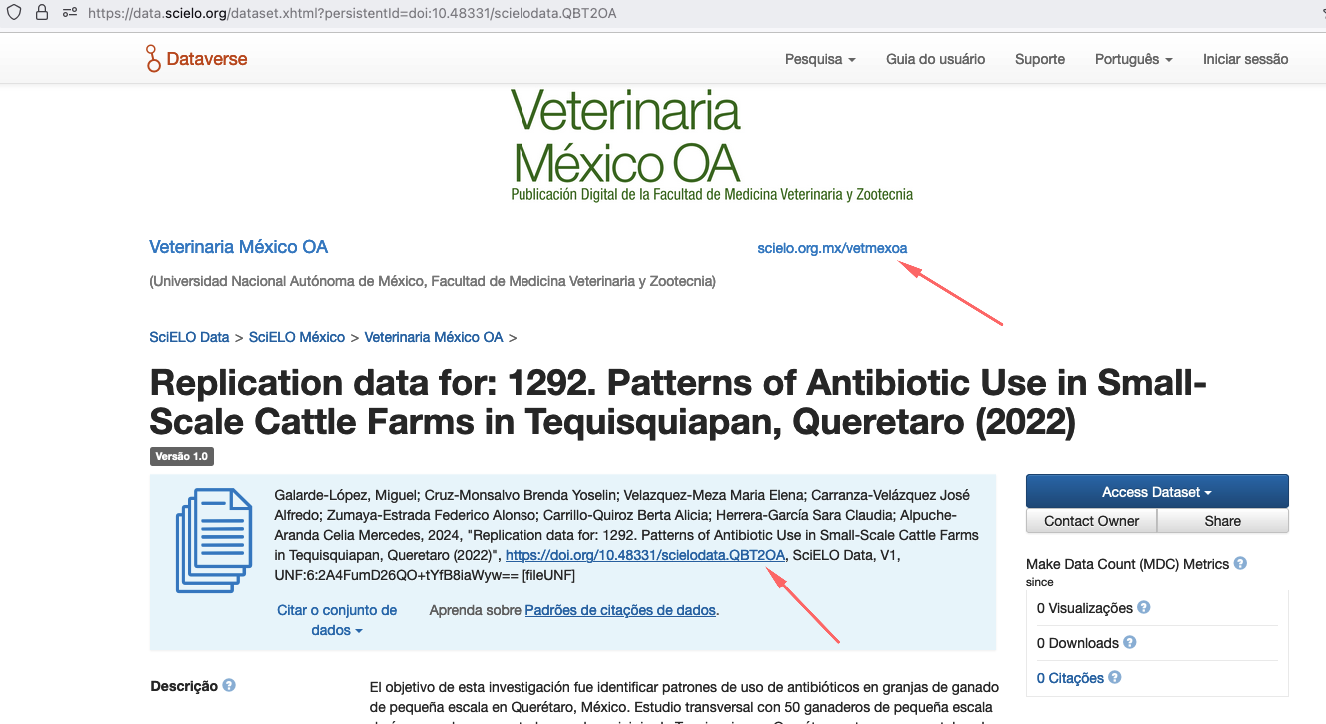
**Exemplo: mxvetmexoa-scielodata-qbt2oa-161020241746**

**Este exemplo corresponde ao conjunto de dados com a [https://data.scielo.org/dataset.xhtml?persistentId=doi:10.48331/scielodata.QBT2OA](https://data.scielo.org/dataset.xhtml?persistentId=doi:10.48331/scielodata.QBT2OA)**

[![image.png](https://documentacao.scielo.org/uploads/images/gallery/2024-10/scaled-1680-/Y8Dimage.png)](https://documentacao.scielo.org/uploads/images/gallery/2024-10/Y8Dimage.png)
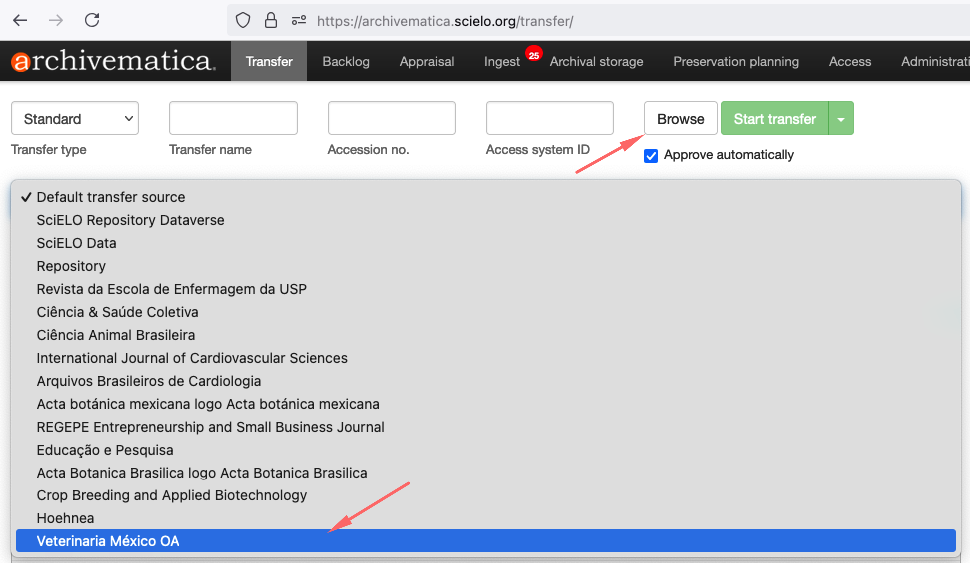
Para iniciar o processo de transferência, clique no botão Browse para listar as coleções. Selecione a coleção, conforme a imagem abaixo:

[![image.png](https://documentacao.scielo.org/uploads/images/gallery/2024-10/scaled-1680-/T0Fimage.png)](https://documentacao.scielo.org/uploads/images/gallery/2024-10/T0Fimage.png)
Ao selecionar a coleção, os datasets aparecerão.

[![image.png](https://documentacao.scielo.org/uploads/images/gallery/2024-10/scaled-1680-/YDJimage.png)](https://documentacao.scielo.org/uploads/images/gallery/2024-10/YDJimage.png)
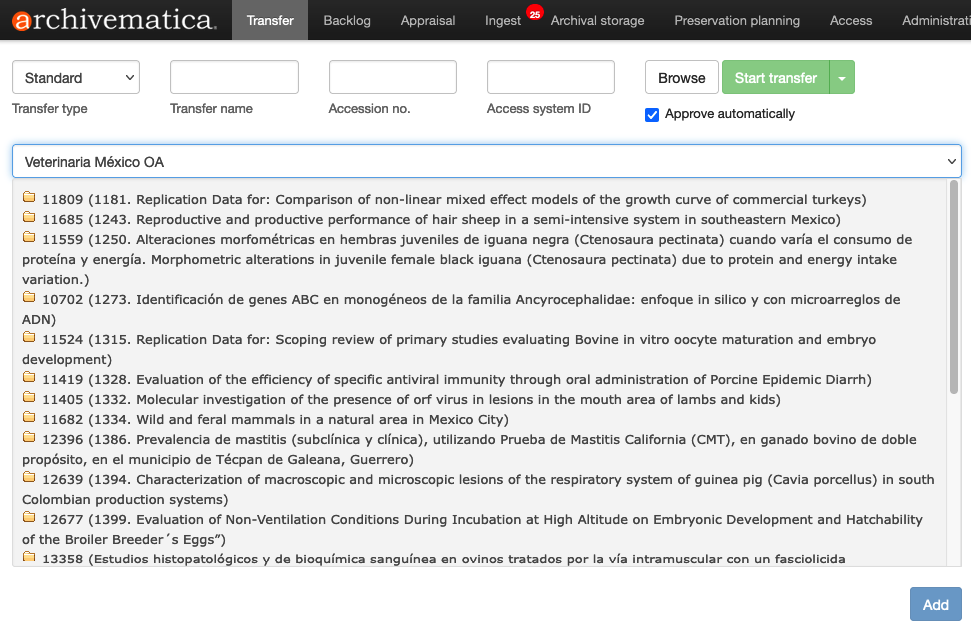
Selecione o dataset e clique no botão Add

[![image.png](https://documentacao.scielo.org/uploads/images/gallery/2024-10/scaled-1680-/P3Kimage.png)](https://documentacao.scielo.org/uploads/images/gallery/2024-10/P3Kimage.png)
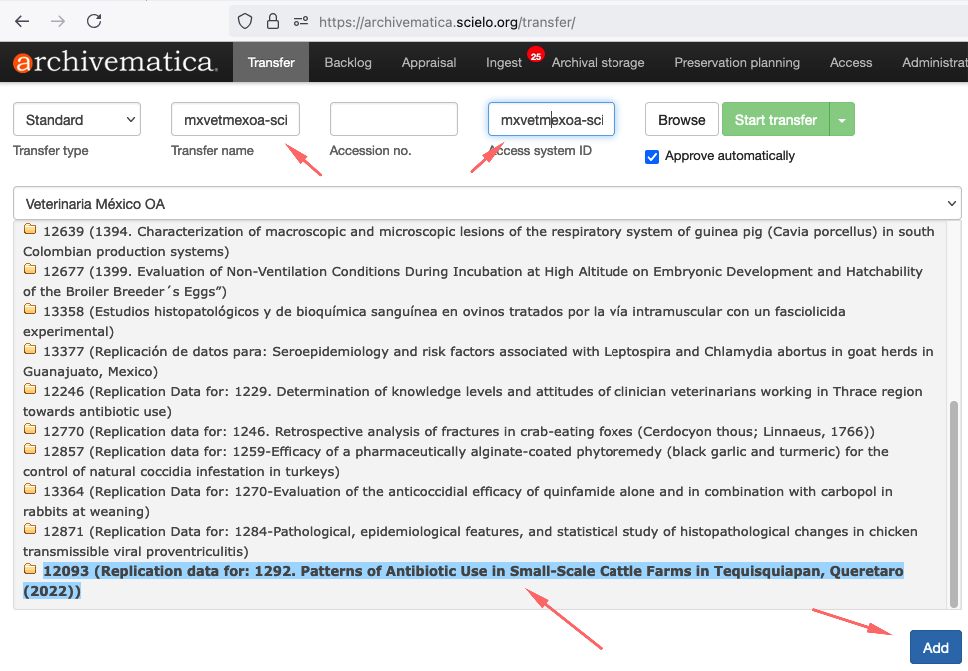
Importante que antes de pressionar o botão Start Transfer, execute o procedimento abaixo:

<details id="bkmrk-preparando-o-atom-pa"><summary>PREPARANDO O ATOM PARA RECEBER O DIP</summary>

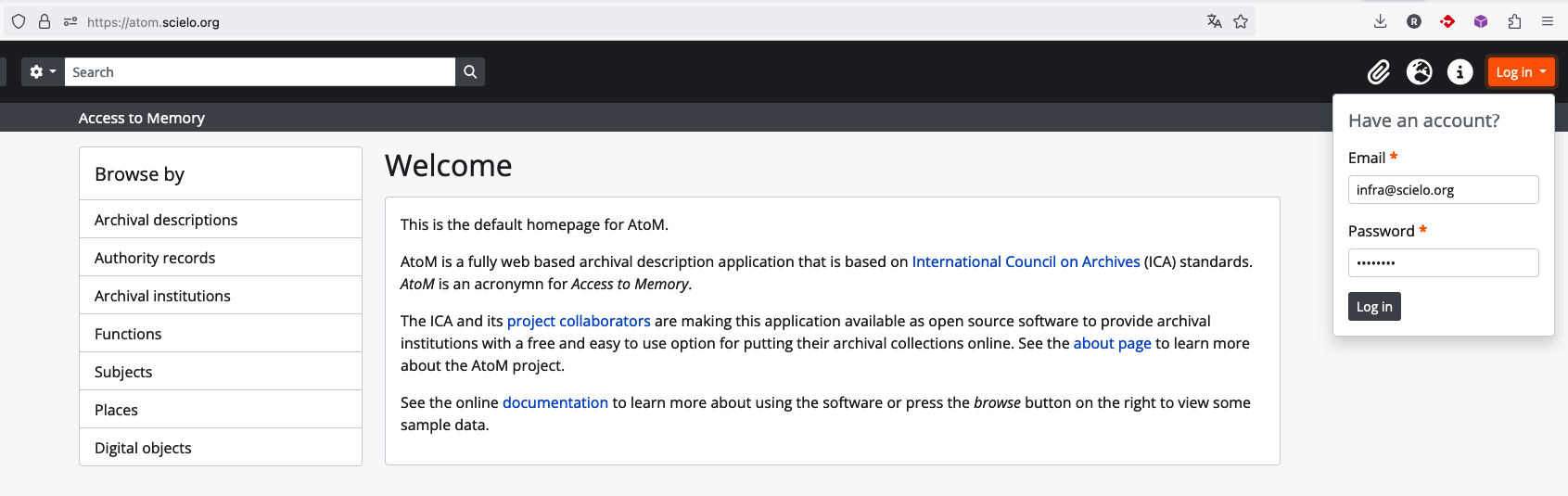
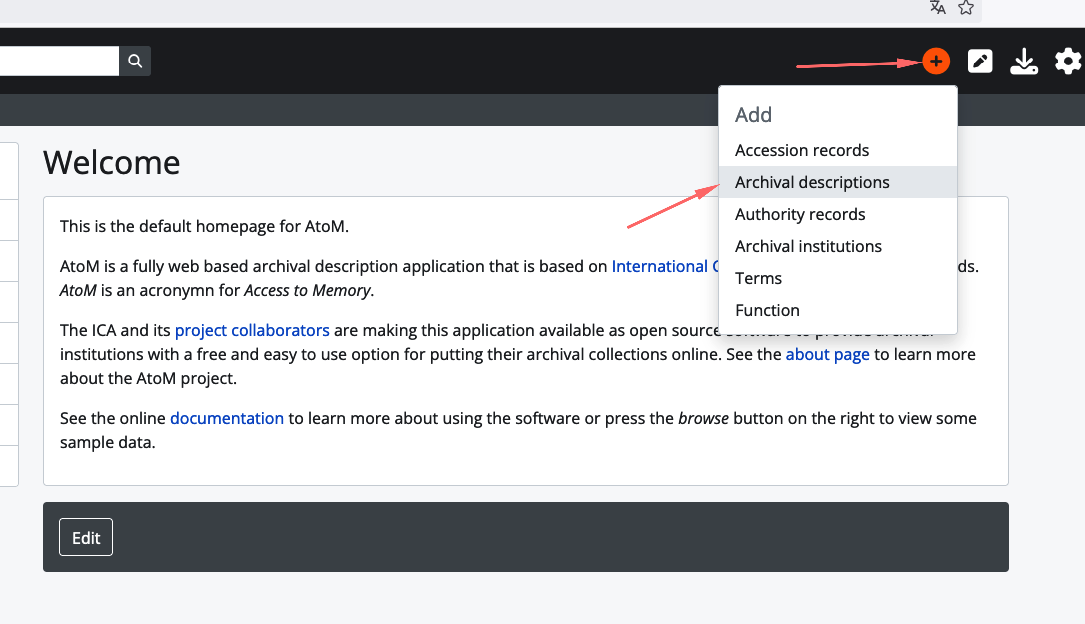
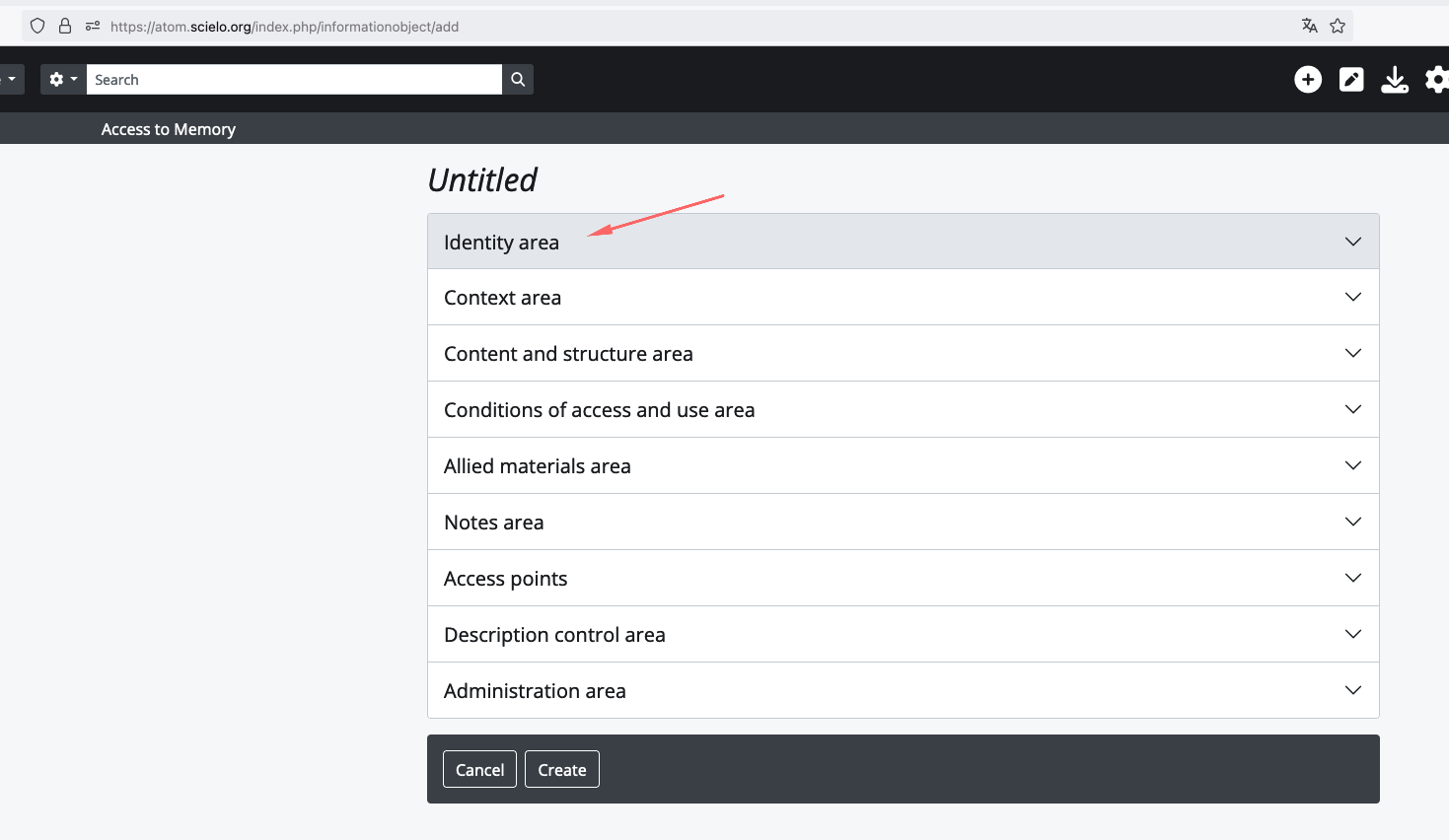
 Acesse https://atom.scielo.org/

[![image.png](https://documentacao.scielo.org/uploads/images/gallery/2024-10/scaled-1680-/WM8image.png)](https://documentacao.scielo.org/uploads/images/gallery/2024-10/WM8image.png)

[![image.png](https://documentacao.scielo.org/uploads/images/gallery/2024-10/scaled-1680-/wrHimage.png)](https://documentacao.scielo.org/uploads/images/gallery/2024-10/wrHimage.png)
[![image.png](https://documentacao.scielo.org/uploads/images/gallery/2024-10/scaled-1680-/OHEimage.png)](https://documentacao.scielo.org/uploads/images/gallery/2024-10/OHEimage.png)
[![image.png](https://documentacao.scielo.org/uploads/images/gallery/2024-10/scaled-1680-/6X1image.png)](https://documentacao.scielo.org/uploads/images/gallery/2024-10/6X1image.png)
[![image.png](https://documentacao.scielo.org/uploads/images/gallery/2024-10/scaled-1680-/lqmimage.png)](https://documentacao.scielo.org/uploads/images/gallery/2024-10/lqmimage.png)
[![image.png](https://documentacao.scielo.org/uploads/images/gallery/2024-10/scaled-1680-/N83image.png)](https://documentacao.scielo.org/uploads/images/gallery/2024-10/N83image.png)
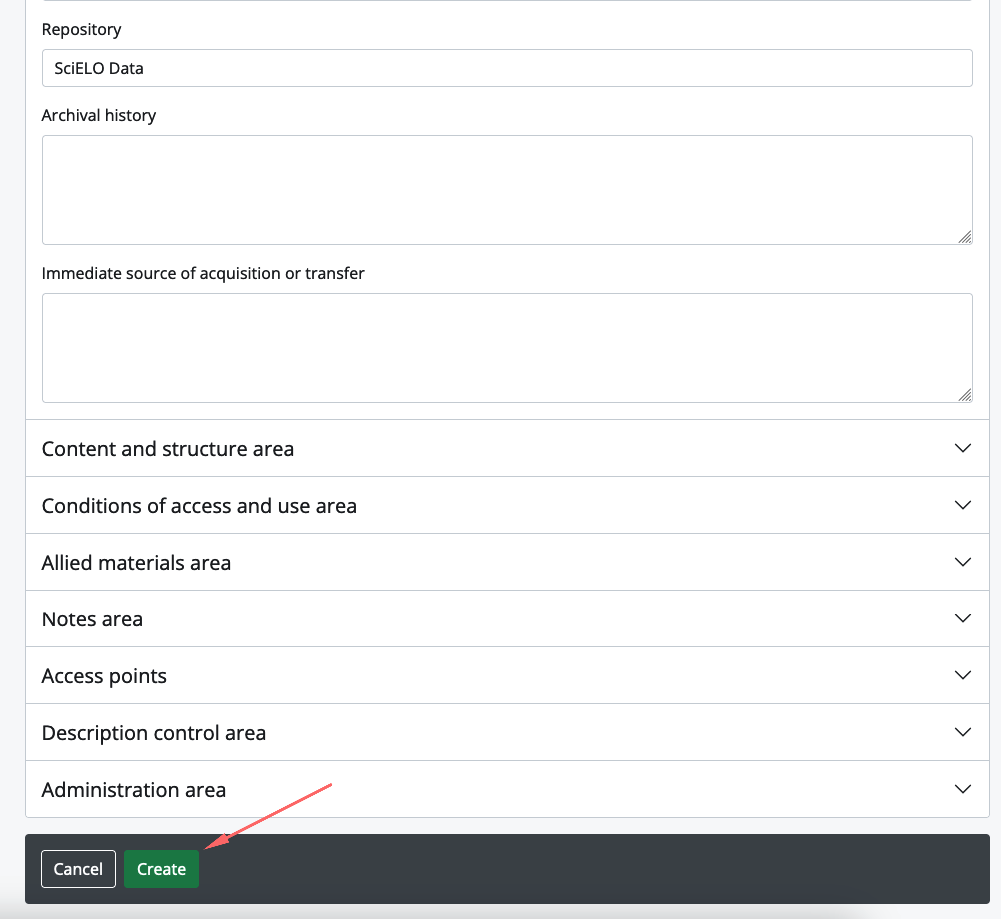
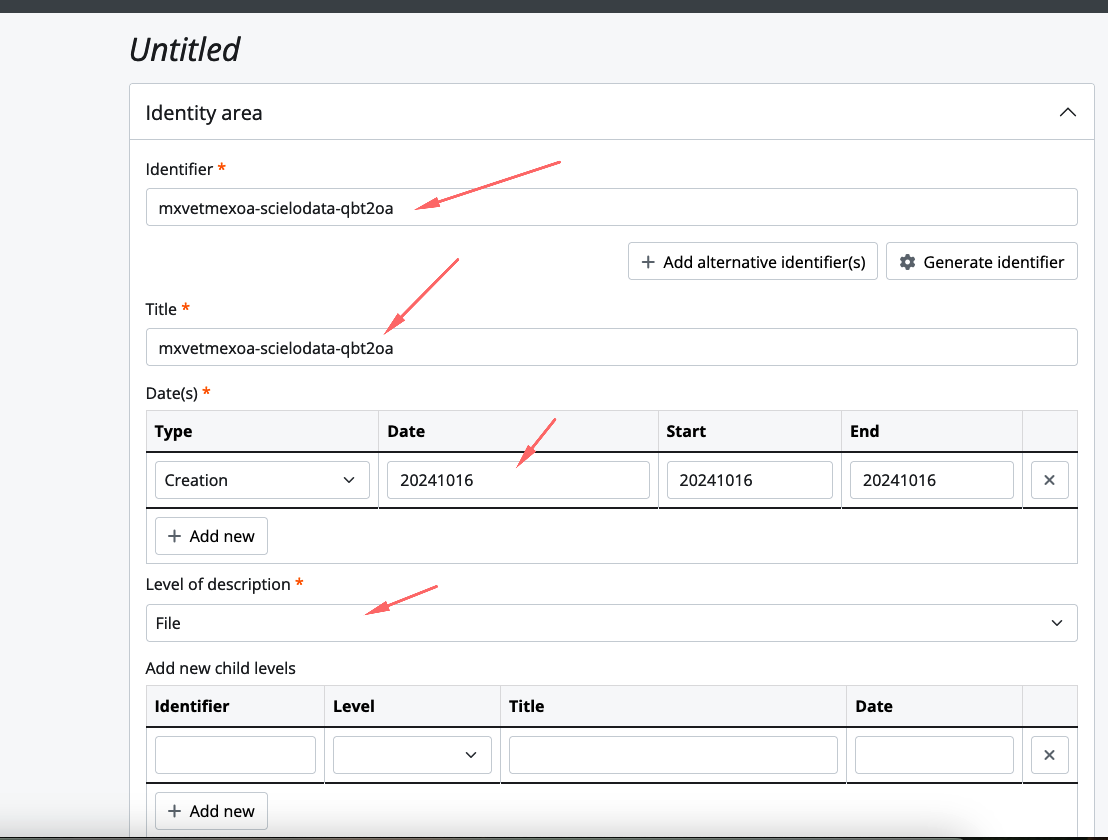
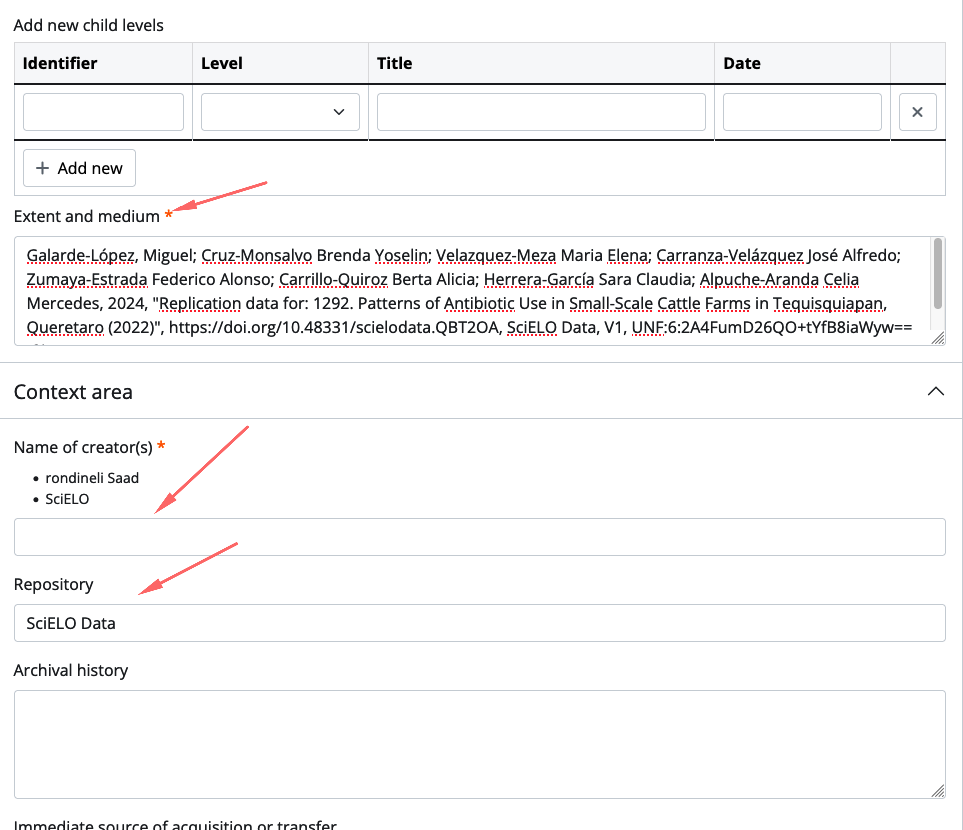
A url criada foi https://atom.scielo.org/index.php/mxvetmexoa-scielodata-qbt2oa

</details>Ao finalizar o procedimento de preparação do AtoM, clique no botão Start transfer para iniciar o processo.

[![image.png](https://documentacao.scielo.org/uploads/images/gallery/2024-10/scaled-1680-/y81image.png)](https://documentacao.scielo.org/uploads/images/gallery/2024-10/y81image.png)

Se não houver erro, o processo de ingestão iniciará.

[![image.png](https://documentacao.scielo.org/uploads/images/gallery/2024-10/scaled-1680-/854image.png)](https://documentacao.scielo.org/uploads/images/gallery/2024-10/854image.png)

<span style="font-size: 11pt; font-family: 'Proxima Nova',sans-serif; color: #353744; background-color: transparent; font-weight: 400; font-style: normal; font-variant: normal; text-decoration: none; vertical-align: baseline; white-space: pre-wrap;">Depois que uma transferência é iniciada, ela aparece abaixo da área de preparação da transferência. Vários</span>[<span style="font-size: 11pt; font-family: 'Proxima Nova',sans-serif; color: #353744; background-color: transparent; font-weight: 400; font-style: normal; font-variant: normal; text-decoration: none; vertical-align: baseline; white-space: pre-wrap;"> </span><span style="font-size: 11pt; font-family: 'Proxima Nova',sans-serif; color: #1155cc; background-color: transparent; font-weight: 400; font-style: normal; font-variant: normal; text-decoration: underline; -webkit-text-decoration-skip: none; text-decoration-skip-ink: none; vertical-align: baseline; white-space: pre-wrap;">microsserviços</span>](https://www.archivematica.org/en/docs/archivematica-1.16/getting-started/overview/microservices/#microservices)<span style="font-size: 11pt; font-family: 'Proxima Nova',sans-serif; color: #353744; background-color: transparent; font-weight: 400; font-style: normal; font-variant: normal; text-decoration: none; vertical-align: baseline; white-space: pre-wrap;"> executam o material transferido para prepará-lo para se tornar um SIP. A lista de microsserviços deve ser lida de baixo para cima.</span>

<span style="font-size: 11pt; font-family: 'Proxima Nova',sans-serif; color: #353744; background-color: transparent; font-weight: 400; font-style: normal; font-variant: normal; text-decoration: none; vertical-align: baseline; white-space: pre-wrap;"> No final do processo de transferência, o material transferido pode ser enviado para o</span>[<span style="font-size: 11pt; font-family: 'Proxima Nova',sans-serif; color: #353744; background-color: transparent; font-weight: 400; font-style: normal; font-variant: normal; text-decoration: none; vertical-align: baseline; white-space: pre-wrap;"> </span><span style="font-size: 11pt; font-family: 'Proxima Nova',sans-serif; color: #1155cc; background-color: transparent; font-weight: 400; font-style: normal; font-variant: normal; text-decoration: underline; -webkit-text-decoration-skip: none; text-decoration-skip-ink: none; vertical-align: baseline; white-space: pre-wrap;">backlog</span>](https://www.archivematica.org/en/docs/archivematica-1.16/user-manual/backlog/backlog/#backlog)<span style="font-size: 11pt; font-family: 'Proxima Nova',sans-serif; color: #353744; background-color: transparent; font-weight: 400; font-style: normal; font-variant: normal; text-decoration: none; vertical-align: baseline; white-space: pre-wrap;"> , onde pode ser armazenado até que você esteja pronto para transformá-lo em um AIP. O backlog também oferece aos usuários a chance de realizar tarefas de</span>[<span style="font-size: 11pt; font-family: 'Proxima Nova',sans-serif; color: #353744; background-color: transparent; font-weight: 400; font-style: normal; font-variant: normal; text-decoration: none; vertical-align: baseline; white-space: pre-wrap;"> </span><span style="font-size: 11pt; font-family: 'Proxima Nova',sans-serif; color: #1155cc; background-color: transparent; font-weight: 400; font-style: normal; font-variant: normal; text-decoration: underline; -webkit-text-decoration-skip: none; text-decoration-skip-ink: none; vertical-align: baseline; white-space: pre-wrap;">avaliação</span>](https://www.archivematica.org/en/docs/archivematica-1.16/user-manual/appraisal/appraisal/#appraisal)<span style="font-size: 11pt; font-family: 'Proxima Nova',sans-serif; color: #353744; background-color: transparent; font-weight: 400; font-style: normal; font-variant: normal; text-decoration: none; vertical-align: baseline; white-space: pre-wrap;"> . Como alternativa, o usuário pode transformar o material transferido em um SIP e enviá-lo para a guia</span>[<span style="font-size: 11pt; font-family: 'Proxima Nova',sans-serif; color: #353744; background-color: transparent; font-weight: 400; font-style: normal; font-variant: normal; text-decoration: none; vertical-align: baseline; white-space: pre-wrap;"> </span><span style="font-size: 11pt; font-family: 'Proxima Nova',sans-serif; color: #1155cc; background-color: transparent; font-weight: 400; font-style: normal; font-variant: normal; text-decoration: underline; -webkit-text-decoration-skip: none; text-decoration-skip-ink: none; vertical-align: baseline; white-space: pre-wrap;">Ingest</span>](https://www.archivematica.org/en/docs/archivematica-1.16/user-manual/ingest/ingest/#ingest)<span style="font-size: 11pt; font-family: 'Proxima Nova',sans-serif; color: #353744; background-color: transparent; font-weight: 400; font-style: normal; font-variant: normal; text-decoration: none; vertical-align: baseline; white-space: pre-wrap;"> .</span>

**<span style="font-size: 11pt; font-family: 'Proxima Nova',sans-serif; color: #353744; background-color: transparent; font-weight: 400; font-style: normal; font-variant: normal; text-decoration: none; vertical-align: baseline; white-space: pre-wrap;">Você pode limpar a guia Transferência removendo transferências concluídas ou rejeitadas. Para obter mais informações, consulte</span>[<span style="font-size: 11pt; font-family: 'Proxima Nova',sans-serif; color: #353744; background-color: transparent; font-weight: 400; font-style: normal; font-variant: normal; text-decoration: none; vertical-align: baseline; white-space: pre-wrap;"> </span><span style="font-size: 11pt; font-family: 'Proxima Nova',sans-serif; color: #1155cc; background-color: transparent; font-weight: 400; font-style: normal; font-variant: normal; text-decoration: underline; -webkit-text-decoration-skip: none; text-decoration-skip-ink: none; vertical-align: baseline; white-space: pre-wrap;">Limpando a guia Transferir</span>](https://www.archivematica.org/en/docs/archivematica-1.16/user-manual/transfer/transfer/#cleanup)<span style="font-size: 11pt; font-family: 'Proxima Nova',sans-serif; color: #353744; background-color: transparent; font-weight: 400; font-style: normal; font-variant: normal; text-decoration: none; vertical-align: baseline; white-space: pre-wrap;"> abaixo.</span>**

[![image.png](https://documentacao.scielo.org/uploads/images/gallery/2024-10/scaled-1680-/Ewaimage.png)](https://documentacao.scielo.org/uploads/images/gallery/2024-10/Ewaimage.png)

<details id="bkmrk-alimentando-a-planil"><summary>ALIMENTANDO A PLANILHA DE CONTROLE</summary>

Uma vez que o fluxo de ingest finalize, é necessário adicionar na planilha [\[ARCHIVEMATICA\] PRESERVAÇÃO DIGITAL DATAVERSE](https://docs.google.com/spreadsheets/d/1ID4y1yEkzucIJAPiUAli55ejHtpHuDGItRYGZpxVfOY/edit?usp=sharing) o pacote que foi preservado. Cada aba da planilha corresponde a gestão dos conjuntos de dados que foram preservador.

Os campos a serem preenchidos são:

- DATA DE SUBMISSÃO: Corresponde quando o fluxo foi executado.
- ACRONIMO: Corresponde ao acrônimo da revista no Data SciELO
- DATASET (DOI): O identificador único do conjunto de dados
- TRANSFER NAME: Nome de indentificação de transferência
- ACCESS SYSTEM ID: ID de acesso ao sistema.
- UUID DO AIP: Identificador único do AIP.
    
    [![image.png](https://documentacao.scielo.org/uploads/images/gallery/2024-10/scaled-1680-/iviimage.png)](https://documentacao.scielo.org/uploads/images/gallery/2024-10/iviimage.png)
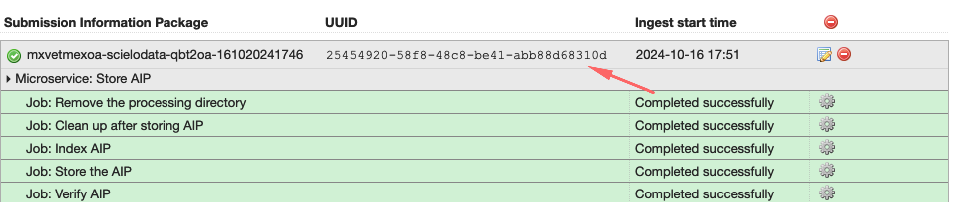
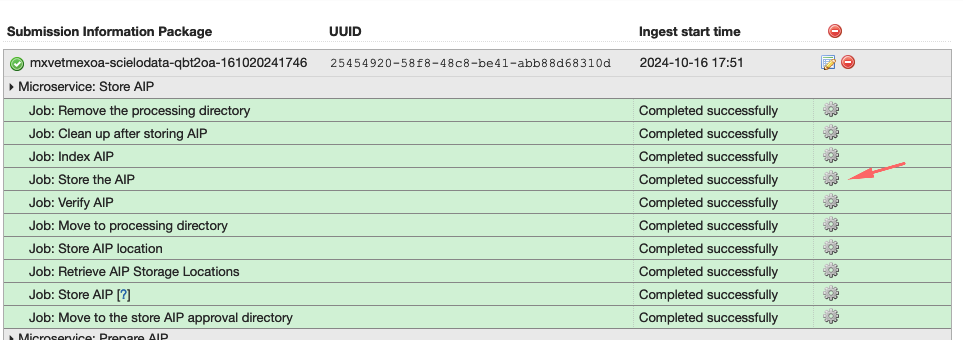
- UUID DO REPLICATOR DIGITAL OCEAN: Clique em Job: Store de AIP e busque por replicas.

[![image.png](https://documentacao.scielo.org/uploads/images/gallery/2024-10/scaled-1680-/IlEimage.png)](https://documentacao.scielo.org/uploads/images/gallery/2024-10/IlEimage.png)
[![image.png](https://documentacao.scielo.org/uploads/images/gallery/2024-10/scaled-1680-/c5Timage.png)](https://documentacao.scielo.org/uploads/images/gallery/2024-10/c5Timage.png)
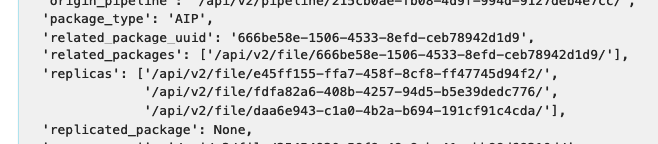
- UUID DO REPLICATOR MINIO: Clique em Job: Store de AIP e busque por replicas.
- UUID DO REPLICATOR AWS: Clique em Job: Store de AIP e busque por replicas.
- CHECKSUM DO AIP
- CHECKSUM DO DIP
- AtoM: Corresponde a url do DIP no AtoM

</details>