# ATOM
# INSTALANDO O ATOM NO UBUNTU 20.04 LTS
Este documento é baseado no Ubuntu 20.04 LTS (Focal Fossa). Depois de instalá-lo, você deve conseguir seguir as instruções descritas abaixo. Em particular, usaremos pacotes do Ubuntu que podem ser encontrados nos repositórios main e universe.
#### INSTALAR AS DEPENDÊNCIAS
##### MySQL
AtoM 2.8 requer MySQL 8.0 ou superior, pois usa expressões de tabela comuns. Além disso, tivemos resultados muito bons usando o Percona Server para MySQL 8.0, então não tenha medo e use-o se quiser!
```
sudo apt update
sudo apt install mysql-server
```
Por fim, vamos configurar nossos modos MySQL. O servidor MySQL pode operar em diferentes modos SQL, o que afeta a sintaxe SQL que o MySQL suporta e as verificações de validação de dados que ele executa.
Cole os seguintes valores em um novo arquivo em /etc/mysql/conf.d/mysqld.cnf e salve:
```
[mysqld]
sql_mode=ERROR_FOR_DIVISION_BY_ZERO,NO_ENGINE_SUBSTITUTION
optimizer_switch='block_nested_loop=off'
```
Agora vamos reiniciar o MySQL:
```
sudo systemctl restart mysql
```
##### Elasticsearch
Um servidor de busca baseado no Apache Lucene e desenvolvido em Java que trouxe ao AtoM muitos recursos avançados, desempenho e escalabilidade. Esta é provavelmente a maior mudança introduzida no AtoM 2.x e estamos satisfeitos com os resultados.
O Ubuntu não fornece um pacote, mas você pode baixá-lo diretamente do site do Elasticsearch se não conseguir baixá-lo usando o método a seguir.
Certifique-se de que o Java esteja instalado. Neste exemplo, usaremos o OpenJDK, mas a JVM da Oracle também funcionaria.
```
sudo apt install openjdk-11-jre-headless apt-transport-https software-properties-common
```
Após instalar o Java com sucesso, prossiga para instalar o Elasticsearch. Baixe e instale a chave de assinatura pública usada no repositório deles:
```
wget -qO - https://artifacts.elastic.co/GPG-KEY-elasticsearch | sudo apt-key add -
```
Agora adicione o repositório deles:
```
echo "deb https://artifacts.elastic.co/packages/5.x/apt stable main" | sudo tee -a /etc/apt/sources.list.d/elastic-5.x.list
```
Pronto para ser instalado. Execute:
```
sudo apt update
sudo apt install elasticsearch
```
Inicie o serviço e configure-o para iniciar quando o sistema for inicializado.
```
sudo systemctl enable elasticsearch
sudo systemctl start elasticsearch
```
##### PHP
O Ubuntu 20.04 agrupa o PHP 7.4, que é muito mais rápido do que versões mais antigas. O comando a seguir o instalará junto com o restante das extensões PHP necessárias pelo AtoM:
```
sudo apt install php-common php7.4-common php7.4-cli php7.4-curl php7.4-json php7.4-ldap php7.4-mysql php7.4-opcache php7.4-readline php7.4-xml php7.4-mbstring php7.4-xsl php7.4-zip php-apcu php-apcu-bc
```
Se você estiver usando o Memcached como mecanismo de cache, você também precisará instalar o php-memcache:
```
sudo apt install php-memcache
```
##### Servidor de trabalho Gearman
O servidor de trabalho Gearman é exigido pelo AtoM a partir da versão 2.2.
```
sudo apt install gearman-job-server
```
##### Outros pacotes
Para gerar auxílios de busca em PDF, o AtoM requer que o Apache FOP esteja instalado. Felizmente, o Apache FOP agora pode ser instalado diretamente de pacotes do Ubuntu usando o comando abaixo.
**O comando especificado abaixo usa o parâmetro --no-install-recommends: isso é intencional e garante que apenas dependências sejam instaladas e não pacotes ‘recomendados’. Se --no-install-recommends não for especificado, o openjdk-8-jre será instalado como uma dependência para um dos pacotes recomendados. Como o openjdk-8-jre-headless já foi instalado na seção de instalação do Elasticsearch acima, queremos evitar a instalação do pacote openjdk-8-jre também.**
```
sudo apt install --no-install-recommends fop libsaxon-java
```
Certifique-se de que o comando java padrão aponta para o binário java versão 11 (ignore erros):
```
sudo update-java-alternatives -s java-1.11.0-openjdk-amd64
```
Se você quiser que o AtoM seja capaz de processar objetos digitais em formatos como JPEG ou extrair o texto de seus documentos PDF, há certos pacotes que você precisa instalar. Eles não são obrigatórios, mas se forem encontrados no sistema, o AtoM os usará para produzir derivados de objetos digitais a partir de seus objetos mestres. para mais informações sobre cada um, consulte: Requisitos: outras dependências. O seguinte instalará todas as dependências recomendadas de uma vez:
```
sudo apt install imagemagick ghostscript poppler-utils ffmpeg
```
#### Baixar o AtoM
Agora que instalamos e configuramos todas as dependências, estamos prontos para baixar e instalar o AtoM em si. A maneira mais segura é instalar o AtoM a partir do tarball, que você pode encontrar na seção de download. No entanto, usuários experientes podem preferir verificar o código do nosso repositório público.
As instruções a seguir pressupõem que estamos instalando o AtoM em /usr/share/nginx e que você está usando o AtoM 2.8.0.
```
wget https://storage.accesstomemory.org/releases/atom-2.8.2.tar.gz
sudo mkdir /usr/share/nginx/atom
sudo tar xzf atom-2.8.2.tar.gz -C /usr/share/nginx/atom --strip 1
```
##### Crie o banco de dados
Supondo que você esteja executando o MySQL no localhost, crie o banco de dados executando o seguinte comando usando a senha que você criou anteriormente:
```
sudo mysql -h localhost -u root -p -e "CREATE DATABASE atom CHARACTER SET utf8mb4 COLLATE utf8mb4_0900_ai_ci;"
```
Observe que o banco de dados foi chamado de atom. Sinta-se à vontade para mudar seu nome.
Caso seu servidor MySQL não seja o mesmo que seu servidor web, substitua “localhost” pelo endereço do seu servidor MySQL.
Além disso, é sempre uma boa ideia criar um usuário MySQL específico para o AtoM para manter as coisas mais seguras. É assim que você pode criar um usuário chamado atom com senha 12345 e as permissões necessárias para o banco de dados criado acima.
```
sudo mysql -h localhost -u root -p -e "CREATE USER 'atom'@'localhost' IDENTIFIED BY '12345';"
sudo mysql -h localhost -u root -p -e "GRANT ALL PRIVILEGES ON atom.* TO 'atom'@'localhost';"
```
Note que os privilégios INDEX, CREATE e ALTER são necessários somente durante o processo de instalação ou quando você estiver atualizando o AtoM para uma versão mais nova. Eles podem ser removidos do usuário quando você terminar a instalação ou você pode alterar o usuário usado pelo AtoM em config.php.
##### Execute o instalador
Agora você deve estar pronto para executar o instalador. É uma tarefa simples de interface de linha de comando que configura o AtoM de acordo com seu ambiente, adiciona as tabelas necessárias e os dados iniciais ao banco de dados criado recentemente e cria o índice Elasticsearch.
```
cd /usr/share/nginx/atom
php symfony tools:install
```
A tarefa de instalação solicitará detalhes de configuração, como o local do seu servidor de banco de dados. Em alguns casos, ela pode fornecer valores padrão, como atom para o nome do banco de dados. Se você seguiu este documento à risca (incluindo a criação de um usuário de banco de dados diferente na etapa de configuração do banco de dados acima), é assim que você deve preencher a configuração:
- Database host: `localhost`
- Database port: `3306`
- Database name: `atom`
- Database user: `atom`
- Database password: `12345`
- Search host: `localhost`
- Search port: `9200`
- Search index: `atom`
É claro que alguns desses valores parecerão muito diferentes se você estiver executando o AtoM de forma distribuída, onde seus serviços como MySQL ou Elasticsearch estão sendo executados em máquinas separadas.
O restante da configuração pode ser preenchido conforme necessário:
Título do site
Descrição do site
URL base do site
E-mail do administrador
Nome de usuário do administrador
Senha do administrador
Você sempre pode alterar o título do site, a descrição do site e a URL base mais tarde em Admin > Configurações > Informações do site. Veja: Informações do site para mais informações. O e-mail, nome de usuário e senha do administrador também podem ser alterados por um administrador após a instalação por meio da interface do usuário - veja: Editar um usuário existente.
##### Configurar
Há várias configurações que só podem ser configuradas via linha de comando - por exemplo, o fuso horário padrão e a cultura do aplicativo. Dependendo dos seus requisitos locais, pode ser preferível configurar algumas delas agora. Para obter mais informações sobre essas configurações, consulte: [Gerenciar arquivos de configuração do AtoM](https://www.accesstomemory.org/pt-br/docs/2.8/admin-manual/customization/config-files/#customization-config-files).
##### Considerações de segurança
Agora que o AtoM está configurado e instalado, reserve um momento para ler nossa [seção de segurança](https://www.accesstomemory.org/pt-br/docs/2.8/admin-manual/security/#security), onde mostraremos como configurar o firewall no Ubuntu e outras opções na configuração do AtoM.
Nós encorajamos fortemente nossos usuários a configurar um firewall porque alguns dos serviços configurados não devem ser expostos na natureza, por exemplo, o Elasticsearch não foi projetado para ser acessível de redes não confiáveis e é um vetor de ataque comum.
##### Servidor
Existem muitos servidores web por aí capazes de trabalhar bem com PHP. O Apache é provavelmente o mais popular e nós gostamos dele, mas descobrimos que o Nginx se adapta muito melhor a ambientes de recursos limitados, enquanto também escala melhor e mais previsivelmente sob altas cargas. Você pode tentar outras soluções, mas a documentação a seguir se concentrará no Nginx e no PHP-FPM.
Além disso, o AtoM requer a configuração de um serviço de trabalhador Gearman.
##### Permissões do sistema de arquivos
Por padrão, o Nginx é executado como o usuário www-data. Existem alguns diretórios no AtoM que devem ser graváveis pelo servidor web. A maneira mais fácil de garantir isso é atualizar o proprietário do diretório AtoM e seu conteúdo executando:
```
sudo chown -R www-data:www-data /usr/share/nginx/atom
```
Se você estiver implantando o AtoM em um ambiente compartilhado, recomendamos que preste atenção às permissões atribuídas a outros. A seguir, um exemplo de como limpar todos os bits de modo para outros:
```
sudo chmod o= /usr/share/nginx/atom
```
Se você estiver planejando fazer uploads DIP do AM, verifique a [seção do diretório de depósito do SWORD](https://www.accesstomemory.org/pt-br/docs/2.8/user-manual/administer/settings/#sword-directory) para definir as permissões desse diretório.
##### Implantação de workers
Gearman é usado no AtoM para dar suporte a tarefas assíncronas, algumas das quais são funcionalidades principais, como atualizar o status de publicação de uma hierarquia descritiva, mover descrições para um novo registro pai e muito mais. Um worker é apenas uma tarefa CLI que você pode executar em um terminal ou supervisionar com ferramentas específicas como upstart, supervisord ou systemd. O worker aguardará por jobs atribuídos pelo servidor de jobs.
Usaremos systemd para gerenciar o worker do AtoM; crie o seguinte arquivo de serviço /usr/lib/systemd/system/atom-worker.service:
```
[Unit]
Description=AtoM worker
After=network.target
# High interval and low restart limit to increase the possibility
# of hitting the rate limits in long running recurrent jobs.
StartLimitIntervalSec=24h
StartLimitBurst=3
[Install]
WantedBy=multi-user.target
[Service]
Type=simple
User=www-data
Group=www-data
WorkingDirectory=/usr/share/nginx/atom
ExecStart=/usr/bin/php7.4 -d memory_limit=-1 -d error_reporting="E_ALL" symfony jobs:worker
KillSignal=SIGTERM
Restart=on-failure
RestartSec=30
```
Agora recarregue o systemd, habilite e inicie o AtoM worker:
```
sudo systemctl daemon-reload
sudo systemctl enable atom-worker
sudo systemctl start atom-worker
```
##### PHP-FPM
Nossa maneira favorita de implementar o AtoM é usando PHP-FPM, um gerenciador de processos que escala melhor do que outras soluções como FastCGI.
```
sudo apt install php7.4-fpm
```
Vamos adicionar um novo pool PHP para AtoM adicionando o seguinte conteúdo em um novo arquivo chamado /etc/php/7.4/fpm/pool.d/atom.conf:
```
[atom]
; The user running the application
user = www-data
group = www-data
; Use UNIX sockets if Nginx and PHP-FPM are running in the same machine
listen = /run/php7.4-fpm.atom.sock
listen.owner = www-data
listen.group = www-data
listen.mode = 0600
; The following directives should be tweaked based in your hardware resources
pm = dynamic
pm.max_children = 30
pm.start_servers = 10
pm.min_spare_servers = 10
pm.max_spare_servers = 10
pm.max_requests = 200
chdir = /
; Some defaults for your PHP production environment
; A full list here: http://www.php.net/manual/en/ini.list.php
php_admin_value[expose_php] = off
php_admin_value[allow_url_fopen] = on
php_admin_value[memory_limit] = 512M
php_admin_value[max_execution_time] = 120
php_admin_value[post_max_size] = 72M
php_admin_value[upload_max_filesize] = 64M
php_admin_value[max_file_uploads] = 10
php_admin_value[cgi.fix_pathinfo] = 0
php_admin_value[display_errors] = off
php_admin_value[display_startup_errors] = off
php_admin_value[html_errors] = off
php_admin_value[session.use_only_cookies] = 0
; APC
php_admin_value[apc.enabled] = 1
php_admin_value[apc.shm_size] = 64M
php_admin_value[apc.num_files_hint] = 5000
php_admin_value[apc.stat] = 0
; Zend OPcache
php_admin_value[opcache.enable] = 1
php_admin_value[opcache.memory_consumption] = 192
php_admin_value[opcache.interned_strings_buffer] = 16
php_admin_value[opcache.max_accelerated_files] = 4000
php_admin_value[opcache.validate_timestamps] = 0
php_admin_value[opcache.fast_shutdown] = 1
; This is a good place to define some environment variables, e.g. use
; ATOM_DEBUG_IP to define a list of IP addresses with full access to the
; debug frontend or ATOM_READ_ONLY if you want AtoM to prevent
; authenticated users
env[ATOM_DEBUG_IP] = "10.10.10.10,127.0.0.1"
env[ATOM_READ_ONLY] = "off"
```
The process manager has to be enabled and started:
```
sudo systemctl enable php7.4-fpm
sudo systemctl start php7.4-fpm
```
If the service fails to start, make sure that the configuration file has been has been pasted properly. You can also check the syntax by running:
```
sudo php-fpm7.4 --test
```
If you are not planning to use the default PHP pool (`www`), feel free to remove it:
```
sudo rm /etc/php/7.4/fpm/pool.d/www.conf
sudo systemctl restart php7.4-fpm
```
### Nginx
In Ubuntu, the installation of Nginx is simple:
```
sudo apt install nginx
```
Warning
These instructions assume that the Nginx package is creating the directory `/usr/share/nginx` and that is the location where we are going to place the AtoM sources. However, we have been told this location may be different in certain environments (e.g. `/var/www`) or you may opt for a different location. If that is the case, please make sure that you update the configuration snippets that we share later in this document according to your location.
Nginx deploys a default server (aka VirtualHost, for Apache users) called **default** and you can find it in `/etc/nginx/sites-available/default`. In order to install AtoM you could edit the existing server block or add a new one. We are going to you show you how to do the latter:
```
sudo touch /etc/nginx/sites-available/atom
sudo ln -sf /etc/nginx/sites-available/atom /etc/nginx/sites-enabled/atom
sudo rm /etc/nginx/sites-enabled/default
```
We have now created the configuration file and linked it from sites-enabled/, which is the directory that Nginx will look for. This means that you could disable a site by removing its symlink from sites-enabled/ while keeping the original one under sites-available/, in case that you want to re-use it in the future. You can do this with the Nginx default server.
The following is a recommended server block for AtoM. Put the following contents in `/etc/nginx/sites-available/atom`.
Warning
This example listens for connections on port 80 using basic http without encryption.
While this is ok for testing AtoM locally on a private network, any public implementation of AtoM should be secured using TLS/SSL certificates such that your content is served over HTTPS.
The [Mozilla SSL Configuration Generator](https://ssl-config.mozilla.org/) is useful for assisting with adding the appropriate blocks to your Nginx configuration file.
```
upstream atom {
server unix:/run/php7.4-fpm.atom.sock;
}
server {
listen 80;
root /usr/share/nginx/atom;
# http://wiki.nginx.org/HttpCoreModule#server_name
# _ means catch any, but it's better if you replace this with your server
# name, e.g. archives.foobar.com
server_name _;
client_max_body_size 72M;
location ~* ^/(css|dist|js|images|plugins|vendor)/.*\.(css|png|jpg|js|svg|ico|gif|pdf|woff|ttf)$ {
}
location ~* ^/(downloads)/.*\.(pdf|xml|html|csv|zip|rtf)$ {
}
location ~ ^/(ead.dtd|favicon.ico|robots.txt|sitemap.*)$ {
}
location / {
try_files $uri /index.php?$args;
if (-f $request_filename) {
return 403;
}
}
location ~* /uploads/r/(.*)/conf/ {
}
location ~* ^/uploads/r/(.*)$ {
include /etc/nginx/fastcgi_params;
set $index /index.php;
fastcgi_param SCRIPT_FILENAME $document_root$index;
fastcgi_param SCRIPT_NAME $index;
fastcgi_pass atom;
}
location ~ ^/private/(.*)$ {
internal;
alias /usr/share/nginx/atom/$1;
}
location ~ ^/(index|qubit_dev)\.php(/|$) {
include /etc/nginx/fastcgi_params;
fastcgi_param SCRIPT_FILENAME $document_root$fastcgi_script_name;
fastcgi_split_path_info ^(.+\.php)(/.*)$;
fastcgi_pass atom;
}
}
```
Agora você precisa habilitar e recarregar o Nginx:
```
sudo systemctl enable nginx
sudo systemctl reload nginx
```
##### Comece a usar o AtoM
Parabéns! Sua nova instalação do AtoM 2.8 agora deve estar pronta para uso. Você pode acessá-la inserindo sua URL base em um navegador da web - os detalhes de login da conta do administrador serão aqueles que você inseriu ao configurar o instalador. Veja Introdução para mais informações sobre seus [primeiros passos](https://www.accesstomemory.org/pt-br/docs/2.8/user-manual/getting-started/getting-started/#getting-started-all) usando o AtoM.
Após implementar as alterações acima durante a configuração inicial, pode ser necessário limpar o cache e reiniciar o PHP-FPM para que as alterações entrem em vigor.
Se você encontrar quaisquer outros problemas, recomendamos consultar a documentação de Solução de problemas para obter sugestões sobre como resolver erros comuns.
#### REFERÊNCIAS
[https://www.accesstomemory.org/pt-br/docs/2.8/admin-manual/installation/ubuntu/](https://www.accesstomemory.org/pt-br/docs/2.8/admin-manual/installation/ubuntu/)
[https://www.accesstomemory.org/pt-br/docs/2.8/admin-manual/installation/requirements/#installation-requirements](https://www.accesstomemory.org/pt-br/docs/2.8/admin-manual/installation/requirements/#installation-requirements)
[https://www.accesstomemory.org/pt-br/docs/2.5/admin-manual/maintenance/cli-tools/](https://www.accesstomemory.org/pt-br/docs/2.5/admin-manual/maintenance/cli-tools/)
# MIGRANDO O ATOM 2.5.3 PARA 2.8.2
Para migrar para a versão 2.8.2 é necessário Ubuntu 20.04 LTS. A versão 2.5.3 está instalado no Ubuntu 18.04. Iremos aproveitar para atualizar e migrar para um novo servidor.
#### INSTALAR AS DEPENDÊNCIAS
##### MySQL
AtoM 2.8 requer MySQL 8.0 ou superior, pois usa expressões de tabela comuns. Além disso, tivemos resultados muito bons usando o Percona Server para MySQL 8.0, então não tenha medo e use-o se quiser!
```
sudo apt update
sudo apt install mysql-server
```
Por fim, vamos configurar nossos modos MySQL. O servidor MySQL pode operar em diferentes modos SQL, o que afeta a sintaxe SQL que o MySQL suporta e as verificações de validação de dados que ele executa.
Cole os seguintes valores em um novo arquivo em /etc/mysql/conf.d/mysqld.cnf e salve:
```
[mysqld]
sql_mode=ERROR_FOR_DIVISION_BY_ZERO,NO_ENGINE_SUBSTITUTION
optimizer_switch='block_nested_loop=off'
```
Agora vamos reiniciar o MySQL:
```
sudo systemctl restart mysql
```
##### Elasticsearch
Um servidor de busca baseado no Apache Lucene e desenvolvido em Java que trouxe ao AtoM muitos recursos avançados, desempenho e escalabilidade. Esta é provavelmente a maior mudança introduzida no AtoM 2.x e estamos satisfeitos com os resultados.
O Ubuntu não fornece um pacote, mas você pode baixá-lo diretamente do site do Elasticsearch se não conseguir baixá-lo usando o método a seguir.
Certifique-se de que o Java esteja instalado. Neste exemplo, usaremos o OpenJDK, mas a JVM da Oracle também funcionaria.
```
sudo apt install openjdk-11-jre-headless apt-transport-https software-properties-common
```
Após instalar o Java com sucesso, prossiga para instalar o Elasticsearch. Baixe e instale a chave de assinatura pública usada no repositório deles:
```
wget -qO - https://artifacts.elastic.co/GPG-KEY-elasticsearch | sudo apt-key add -
```
Agora adicione o repositório deles:
```
echo "deb https://artifacts.elastic.co/packages/5.x/apt stable main" | sudo tee -a /etc/apt/sources.list.d/elastic-5.x.list
```
Pronto para ser instalado. Execute:
```
sudo apt update
sudo apt install elasticsearch
```
Inicie o serviço e configure-o para iniciar quando o sistema for inicializado.
```
sudo systemctl enable elasticsearch
sudo systemctl start elasticsearch
```
##### PHP
O Ubuntu 20.04 agrupa o PHP 7.4, que é muito mais rápido do que versões mais antigas. O comando a seguir o instalará junto com o restante das extensões PHP necessárias pelo AtoM:
```
sudo apt install php-common php7.4-common php7.4-cli php7.4-curl php7.4-json php7.4-ldap php7.4-mysql php7.4-opcache php7.4-readline php7.4-xml php7.4-mbstring php7.4-xsl php7.4-zip php-apcu php-apcu-bc
```
Se você estiver usando o Memcached como mecanismo de cache, você também precisará instalar o php-memcache:
```
sudo apt install php-memcache
```
##### Servidor de trabalho Gearman
O servidor de trabalho Gearman é exigido pelo AtoM a partir da versão 2.2.
```
sudo apt install gearman-job-server
```
##### Outros pacotes
Para gerar auxílios de busca em PDF, o AtoM requer que o Apache FOP esteja instalado. Felizmente, o Apache FOP agora pode ser instalado diretamente de pacotes do Ubuntu usando o comando abaixo.
**O comando especificado abaixo usa o parâmetro --no-install-recommends: isso é intencional e garante que apenas dependências sejam instaladas e não pacotes ‘recomendados’. Se --no-install-recommends não for especificado, o openjdk-8-jre será instalado como uma dependência para um dos pacotes recomendados. Como o openjdk-8-jre-headless já foi instalado na seção de instalação do Elasticsearch acima, queremos evitar a instalação do pacote openjdk-8-jre também.**
```
sudo apt install --no-install-recommends fop libsaxon-java
```
Certifique-se de que o comando java padrão aponta para o binário java versão 11 (ignore erros):
```
sudo update-java-alternatives -s java-1.11.0-openjdk-amd64
```
Se você quiser que o AtoM seja capaz de processar objetos digitais em formatos como JPEG ou extrair o texto de seus documentos PDF, há certos pacotes que você precisa instalar. Eles não são obrigatórios, mas se forem encontrados no sistema, o AtoM os usará para produzir derivados de objetos digitais a partir de seus objetos mestres. para mais informações sobre cada um, consulte: Requisitos: outras dependências. O seguinte instalará todas as dependências recomendadas de uma vez:
```
sudo apt install imagemagick ghostscript poppler-utils ffmpeg
```
#### Baixar o AtoM
Agora que instalamos e configuramos todas as dependências, estamos prontos para baixar e instalar o AtoM em si. A maneira mais segura é instalar o AtoM a partir do tarball, que você pode encontrar na seção de download. No entanto, usuários experientes podem preferir verificar o código do nosso repositório público.
As instruções a seguir pressupõem que estamos instalando o AtoM em /usr/share/nginx e que você está usando o AtoM 2.8.0.
```
wget https://storage.accesstomemory.org/releases/atom-2.8.2.tar.gz
sudo mkdir /usr/share/nginx/atom
sudo tar xzf atom-2.2.0.tar.gz -C /usr/share/nginx/atom --strip 1
```
##### Crie o banco de dados
Supondo que você esteja executando o MySQL no localhost, crie o banco de dados executando o seguinte comando usando a senha que você criou anteriormente:
```
sudo mysql -h localhost -u root -p -e "CREATE DATABASE atom CHARACTER SET utf8mb4 COLLATE utf8mb4_0900_ai_ci;"
```
Observe que o banco de dados foi chamado de atom. Sinta-se à vontade para mudar seu nome.
Caso seu servidor MySQL não seja o mesmo que seu servidor web, substitua “localhost” pelo endereço do seu servidor MySQL.
Além disso, é sempre uma boa ideia criar um usuário MySQL específico para o AtoM para manter as coisas mais seguras. É assim que você pode criar um usuário chamado atom com senha 12345 e as permissões necessárias para o banco de dados criado acima.
```
sudo mysql -h localhost -u root -p -e "CREATE USER 'atom'@'localhost' IDENTIFIED BY '';"
sudo mysql -h localhost -u root -p -e "GRANT ALL PRIVILEGES ON atom.* TO 'atom'@'localhost';"
```
Note que os privilégios INDEX, CREATE e ALTER são necessários somente durante o processo de instalação ou quando você estiver atualizando o AtoM para uma versão mais nova. Eles podem ser removidos do usuário quando você terminar a instalação ou você pode alterar o usuário usado pelo AtoM em config.php.
##### Restaurando a base do banco de dados
Importante lembrar que é necessário o dump do banco para realizar a restauração.
```
sudo mysql -h localhost -u root -p atom < ~/atom.sql
```
### MIGRANDO O INDICE NO ELASTICSEARCH
##### CONFIGURANDO O CAMINHO DO REPOSITÓRIO
O repositório dos snapshots no SciELO é um ponto de montagem NFS. Este ponto NFS deve ser montado no novo servidor. Mas antes instale o pacote nfs-utils:
```
sudo yum install nfs-utils -y
```
Crie o diretório do repositório:
```
sudo mkdir /var/lib/elasticsearch/backup-repo
```
Configure o /etc/fstab para persistir:
```
storage-scielo-251.scielo.org:/atom_es_bkp /var/lib/elasticsearch/backup-repo nfs vers=4,rsize=8192,wsize=8192,timeo=14,intr 0 0
```
Agora basta montar:
```
sudo systemctl daemon-reload
sudo mount -a
```
##### ADICIONADO O ELASTICSEARCH NA CONFIGURAÇÃO
Edite o arquivo /etc/elasticsearch/elasticsearch.yml e adicione a linha abaixo de path.logs:
```
path.repo: /var/lib/elasticsearch/backup-repo
```
Reinicie o elasticsearch
```
sudo systemctl restart elasticsearch
```
Devemos garantir que o usuário elasticsearch seja o dono do diretório /var/lib/elasticsearch/backup-repo:
```
sudo chown elasticsearch. -R /var/lib/elasticsearch/backup-repo
```
##### CRIANDO O REPOSITÓRIO
```
curl -XPUT -H 'Content-Type: application/json' 'http://localhost:9200/_snapshot/es_backup_atom' -d '{
"type": "fs",
"settings": {
"compress" : true,
"location": "/var/lib/elasticsearch/backup-repo/es_backup_atom"
}
}'
```
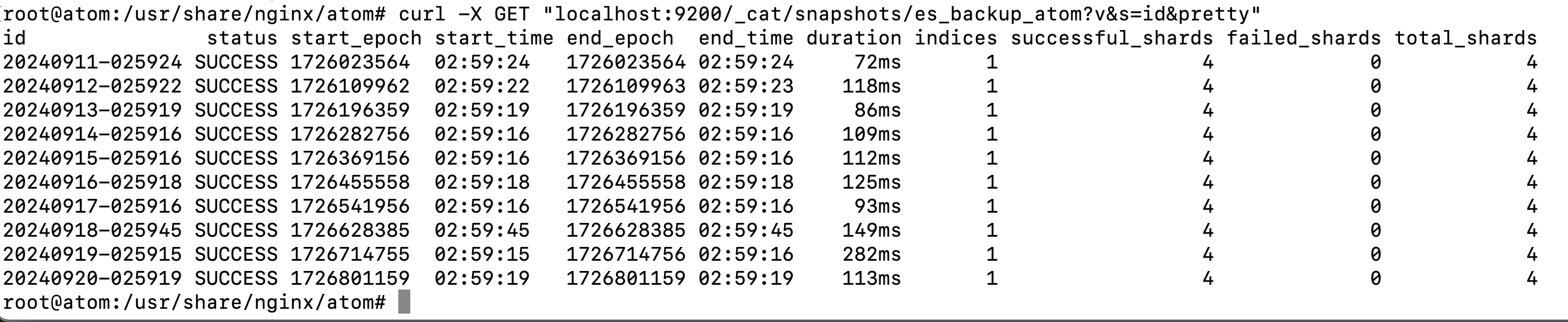
Consulte o repositório:
```
curl -X GET "localhost:9200/_cat/snapshots/es_backup_atom?v&s=id&pretty"
```
[](https://documentacao.scielo.org/uploads/images/gallery/2024-09/xNlimage.png)
##### RESTAURANDO O ÚLTIMO SNAPSHOT
```
curl -X POST "localhost:9200/_snapshot/es_backup_atom/20240920-025919/_restore?pretty"
```
##### LISTANDO OS INDICES RESTAURADOS
```
curl -X GET "http://localhost:9200/_cat/indices?v"
```
[](https://documentacao.scielo.org/uploads/images/gallery/2024-09/BOvimage.png)
#### Baixar o AtoM
Agora que instalamos e configuramos todas as dependências, estamos prontos para baixar e instalar o AtoM em si. A maneira mais segura é instalar o AtoM a partir do tarball, que você pode encontrar na seção de download. No entanto, usuários experientes podem preferir verificar o código do nosso repositório público.
As instruções a seguir pressupõem que estamos instalando o AtoM em /usr/share/nginx e que você está usando o AtoM 2.8.0.
```
wget https://storage.accesstomemory.org/releases/atom-2.8.2.tar.gz
sudo mkdir /usr/share/nginx/atom-new
sudo tar xzf atom-2.2.0.tar.gz -C /usr/share/nginx/atom-new --strip 1
```
##### Copie seus dados antigos
Agora, vamos copiar o conteúdo dos diretórios antigos de uploads e downloads, bem como o banco de dados. Vamos primeiro mover a instalação 2.5.3 renomeando:
```
sudo mv /usr/share/nginx/atom /usr/share/nginx/atom-old
```
Vamos mover a nova versão:
```
sudo mv /usr/share/nginx/atom-new /usr/share/nginx/atom
```
Vamos copiar a pasta uploads e downloads para a nova instalação:
```
rsync -av /usr/share/nginx/atom-old/uploads/ /usr/share/nginx/atom/uploads/
rsync -av /usr/share/nginx/atom-old/downloads/ /usr/share/nginx/atom/downloads/
```
Executando a tarefa de atualização
Esta é talvez a etapa mais crítica no processo de atualização. Se você encontrar algum erro, consulte nosso Fórum de Usuários ou, se não encontrar uma solução, sinta-se à vontade para postar uma pergunta lá você mesmo. Também tentaremos adicionar ao nosso FAQ conforme recebermos feedback, para ajudar os usuários a solucionar quaisquer problemas de atualização encontrados.
```
cd /usr/share/nginx/atom
php -d memory_limit=-1 symfony tools:upgrade-sql
```
Regenerar a referência do objeto digital e as imagens em miniatura
Primeiro, certifique-se de que você não alterou o diretório (/usr/share/nginx/atom).
Agora, execute a tarefa regen-derivatives:
```
php symfony digitalobject:regen-derivatives
```
##### Reconstruir índice de pesquisa e limpar cache
Para que todas essas alterações entrem em vigor, você precisará reindexar os arquivos que importou para seu banco de dados e limpar o cache do aplicativo.
Primeiro, reconstrua o índice de pesquisa:
```
php -d memory_limit=-1 symfony search:populate
```
Resultado:
```
Index populated with 1214 documents in 15.7 seconds.
The following errors have been encountered:
Couldn't find information object (id: 2705)
Please, contact an administrator.
```
Em seguida, limpe o cache para remover quaisquer dados desatualizados do aplicativo:
```
php symfony cc
```
##### Permissões do sistema de arquivos
Por padrão, o Nginx é executado como o usuário www-data. Existem alguns diretórios no AtoM que devem ser graváveis pelo servidor web. A maneira mais fácil de garantir isso é atualizar o proprietário do diretório AtoM e seu conteúdo executando:
```
sudo chown -R www-data:www-data /usr/share/nginx/atom
```
Se você estiver implantando o AtoM em um ambiente compartilhado, recomendamos que preste atenção às permissões atribuídas a outros. A seguir, um exemplo de como limpar todos os bits de modo para outros:
```
sudo chmod o= /usr/share/nginx/atom
```
Se você estiver planejando fazer uploads DIP do AM, verifique a [seção do diretório de depósito do SWORD](https://www.accesstomemory.org/pt-br/docs/2.8/user-manual/administer/settings/#sword-directory) para definir as permissões desse diretório.
##### Implantação de workers
Gearman é usado no AtoM para dar suporte a tarefas assíncronas, algumas das quais são funcionalidades principais, como atualizar o status de publicação de uma hierarquia descritiva, mover descrições para um novo registro pai e muito mais. Um worker é apenas uma tarefa CLI que você pode executar em um terminal ou supervisionar com ferramentas específicas como upstart, supervisord ou systemd. O worker aguardará por jobs atribuídos pelo servidor de jobs.
Usaremos systemd para gerenciar o worker do AtoM; crie o seguinte arquivo de serviço /usr/lib/systemd/system/atom-worker.service:
```
[Unit]
Description=AtoM worker
After=network.target
# High interval and low restart limit to increase the possibility
# of hitting the rate limits in long running recurrent jobs.
StartLimitIntervalSec=24h
StartLimitBurst=3
[Install]
WantedBy=multi-user.target
[Service]
Type=simple
User=www-data
Group=www-data
WorkingDirectory=/usr/share/nginx/atom
ExecStart=/usr/bin/php7.4 -d memory_limit=-1 -d error_reporting="E_ALL" symfony jobs:worker
KillSignal=SIGTERM
Restart=on-failure
RestartSec=30
```
Agora recarregue o systemd, habilite e inicie o AtoM worker:
```
sudo systemctl daemon-reload
sudo systemctl enable atom-worker
sudo systemctl start atom-worker
```
##### PHP-FPM
Nossa maneira favorita de implementar o AtoM é usando PHP-FPM, um gerenciador de processos que escala melhor do que outras soluções como FastCGI.
```
sudo apt install php7.4-fpm
```
Vamos adicionar um novo pool PHP para AtoM adicionando o seguinte conteúdo em um novo arquivo chamado /etc/php/7.4/fpm/pool.d/atom.conf:
```
[atom]
; The user running the application
user = www-data
group = www-data
; Use UNIX sockets if Nginx and PHP-FPM are running in the same machine
listen = /run/php7.4-fpm.atom.sock
listen.owner = www-data
listen.group = www-data
listen.mode = 0600
; The following directives should be tweaked based in your hardware resources
pm = dynamic
pm.max_children = 30
pm.start_servers = 10
pm.min_spare_servers = 10
pm.max_spare_servers = 10
pm.max_requests = 200
chdir = /
; Some defaults for your PHP production environment
; A full list here: http://www.php.net/manual/en/ini.list.php
php_admin_value[expose_php] = off
php_admin_value[allow_url_fopen] = on
php_admin_value[memory_limit] = 512M
php_admin_value[max_execution_time] = 120
php_admin_value[post_max_size] = 72M
php_admin_value[upload_max_filesize] = 64M
php_admin_value[max_file_uploads] = 10
php_admin_value[cgi.fix_pathinfo] = 0
php_admin_value[display_errors] = off
php_admin_value[display_startup_errors] = off
php_admin_value[html_errors] = off
php_admin_value[session.use_only_cookies] = 0
; APC
php_admin_value[apc.enabled] = 1
php_admin_value[apc.shm_size] = 64M
php_admin_value[apc.num_files_hint] = 5000
php_admin_value[apc.stat] = 0
; Zend OPcache
php_admin_value[opcache.enable] = 1
php_admin_value[opcache.memory_consumption] = 192
php_admin_value[opcache.interned_strings_buffer] = 16
php_admin_value[opcache.max_accelerated_files] = 4000
php_admin_value[opcache.validate_timestamps] = 0
php_admin_value[opcache.fast_shutdown] = 1
; This is a good place to define some environment variables, e.g. use
; ATOM_DEBUG_IP to define a list of IP addresses with full access to the
; debug frontend or ATOM_READ_ONLY if you want AtoM to prevent
; authenticated users
env[ATOM_DEBUG_IP] = "10.10.10.10,127.0.0.1"
env[ATOM_READ_ONLY] = "off"
```
The process manager has to be enabled and started:
```
sudo systemctl enable php7.4-fpm
sudo systemctl start php7.4-fpm
```
If the service fails to start, make sure that the configuration file has been has been pasted properly. You can also check the syntax by running:
```
sudo php-fpm7.4 --test
```
If you are not planning to use the default PHP pool (`www`), feel free to remove it:
```
sudo rm /etc/php/7.4/fpm/pool.d/www.conf
sudo systemctl restart php7.4-fpm
```
### Nginx
In Ubuntu, the installation of Nginx is simple:
```
sudo apt install nginx
```
These instructions assume that the Nginx package is creating the directory `/usr/share/nginx` and that is the location where we are going to place the AtoM sources. However, we have been told this location may be different in certain environments (e.g. `/var/www`) or you may opt for a different location. If that is the case, please make sure that you update the configuration snippets that we share later in this document according to your location.
Nginx deploys a default server (aka VirtualHost, for Apache users) called **default** and you can find it in `/etc/nginx/sites-available/default`. In order to install AtoM you could edit the existing server block or add a new one. We are going to you show you how to do the latter:
```
sudo touch /etc/nginx/sites-available/atom
sudo ln -sf /etc/nginx/sites-available/atom /etc/nginx/sites-enabled/atom
sudo rm /etc/nginx/sites-enabled/default
```
We have now created the configuration file and linked it from sites-enabled/, which is the directory that Nginx will look for. This means that you could disable a site by removing its symlink from sites-enabled/ while keeping the original one under sites-available/, in case that you want to re-use it in the future. You can do this with the Nginx default server.
The following is a recommended server block for AtoM. Put the following contents in `/etc/nginx/sites-available/atom`.
**Warning**
This example listens for connections on port 80 using basic http without encryption.
While this is ok for testing AtoM locally on a private network, any public implementation of AtoM should be secured using TLS/SSL certificates such that your content is served over HTTPS.
The [Mozilla SSL Configuration Generator](https://ssl-config.mozilla.org/) is useful for assisting with adding the appropriate blocks to your Nginx configuration file.
```
upstream atom {
server unix:/run/php7.4-fpm.atom.sock;
}
server {
listen 80;
root /usr/share/nginx/atom;
# http://wiki.nginx.org/HttpCoreModule#server_name
# _ means catch any, but it's better if you replace this with your server
# name, e.g. archives.foobar.com
server_name _;
client_max_body_size 72M;
location ~* ^/(css|dist|js|images|plugins|vendor)/.*\.(css|png|jpg|js|svg|ico|gif|pdf|woff|ttf)$ {
}
location ~* ^/(downloads)/.*\.(pdf|xml|html|csv|zip|rtf)$ {
}
location ~ ^/(ead.dtd|favicon.ico|robots.txt|sitemap.*)$ {
}
location / {
try_files $uri /index.php?$args;
if (-f $request_filename) {
return 403;
}
}
location ~* /uploads/r/(.*)/conf/ {
}
location ~* ^/uploads/r/(.*)$ {
include /etc/nginx/fastcgi_params;
set $index /index.php;
fastcgi_param SCRIPT_FILENAME $document_root$index;
fastcgi_param SCRIPT_NAME $index;
fastcgi_pass atom;
}
location ~ ^/private/(.*)$ {
internal;
alias /usr/share/nginx/atom/$1;
}
location ~ ^/(index|qubit_dev)\.php(/|$) {
include /etc/nginx/fastcgi_params;
fastcgi_param SCRIPT_FILENAME $document_root$fastcgi_script_name;
fastcgi_split_path_info ^(.+\.php)(/.*)$;
fastcgi_pass atom;
}
}
```
Agora você precisa habilitar e recarregar o Nginx:
```
sudo systemctl enable nginx
sudo systemctl reload nginx
```
#### CRIANDO O USUÁRIO PARA INTEGRAR O ATOM AO ARCHIVEMATICA
```
useradd -c "Archivematica User" archivematica
```
Altere o bash editando o /etc/passwd
```
archivematica:x:1001:1001:Archivematica User:/home/archivematica:/usr/bin/rssh
```
Ajuste a permissão do diretório /DIPs que foi copiado do servidor de origem:
```
chown -R archivematica. /DIPs/
```
##### CRIANDO A RELAÇÃO DE CONFIANÇA
No diretório home (/home/archivematica) dentro da pasta .ssh crie o arquivo authorized\_keys
```
ssh-rsa AAAAB3NzaC1yc2EAAAADAQABAAABAQDLmna1yXOa5xFRuTgx8HeaGxqy3b3H5EksPIeVm+pfSElbrs8gnnrz3vFzYLve2csLP0QDnq6mq9zS8O1h5OAKNN1oKJ8C1o0kvcB7XDHwSqAU8SJ48c3mTWl7OSqRUznyvdXFL37qnpeF7SA0BUVYRb1CIrpiZLg6btrV6tLgcdF3LnqvJUuWjLXLOhIj6dU7TW9h1HpLB2ZmpkkWc0LIY1kUrJA/w9w2HnE7Qc0UjEldlhOMN/Bpc2wLi9Cs3ZA6iRwnbV7f3M86R/0ZspRfNA6lg0ZId44AGS5OxB5QhU8nLsfXfj2PgCeUtWlwEQVPTE055crz8JlxXI7P2Rnl archivematica@archivematica.scielo.org
```
Ajuste a permissão:
```
chmod 400 /home/archivematica/.ssh/authorized_keys
```