# Newsletter, comunicados e alertas de fascículo
# Newsletter SciELO em Perspectiva e comunicados oficiais
### Newsletters
A Newsletter SciELO em Perspectiva é produzida periodicamente e reúne matérias publicadas no blog de mesmo nome – [blog.scielo.org](https://blog.scielo.org/). A publicação nasce com a função de promover o intercâmbio de informação, experiências, conhecimento a respeito de comunicação científica e os avanços do Programa e da Rede SciELO.
É possível ver o histórico da Newsletter em: [http://blog.scielo.org/newsletter/edicoes/](http://blog.scielo.org/newsletter/edicoes/ "http://blog.scielo.org/newsletter/edicoes/")
Em 2019 alteramos o formato de divulgação da newsletter **SciELO em Perspectiva**, de forma que deixou de ser publicada em edições e passou a ser publicada de forma contínua.
### Comunicados Oficiais
A comunicação com os periódicos indexados na coleção SciELO é crucial para nosso trabalho e para isso, é utilizada a ferramenta MailChimp para o envio de e-mails em massa que permite o gerenciamento de e-mails cadastrados na(s) nossa(s) lista(s).
Para que as comunicações sejam efetivas, é muito importante que os contatos no MailChimp (listas) estejam sempre atualizados.
Uma vez que os comunicados forem enviados, deverão ser inseridos na lista de [comunicados no SciELO.org](https://scielo.org/pt/sobre-o-scielo/comunicados-oficiais/).
Entre os comunicados oficiais geralmente enviados estão:
- Notícias sobre eventos SciELO
- Alertas de novos fascículos dos periódicos gerenciados pelo SciELO
- Informações a respeito de atualizações da metodologia SciELO (SciELO PS, por exemplo)
- As Newsletters dos blogs SciELO em Perspectiva e SciELO em Perspectiva | Humanas
- Outras notícias que sejam importantes a serem compartilhadas com os Editores do SciELO Brasil
- Newsletters
# Alertas de fascículo/artigos
## Instruções para geração e envio de alertas de fascículo/artigos
Para os periódicos cuja gestão editorial é feita pelo SciELO, são enviados alertas de fascículo/artigos, dependendo da periodicidade e fluxo de publicação do periódico.
A solicitação é enviada por email pela equipe de Gestão Editorial (NGE). Temos acordados com elas que poderão ser solicitados até três alertas por semana e um alerta por periódico por mês.
### Aplicação SciELO Exports
A ferramenta desenvolvida pelo Ednilson para a geração automática dos alertas em HTML está disponível pelo GitHub em [SciELO Exports](https://github.com/scieloorg/scielo_exports "https://github.com/scieloorg/scielo_exports"). **Atualmente a geração desse HTML é feita pela própria equipe do NGE.**
#### Requisitos do sistema
- Fazer download do pacote zip disponível no [Github](https://github.com/scieloorg/scielo_exports/tree/master/issue_alerts "https://github.com/scieloorg/scielo_exports/tree/master/issue_alerts").
#### Extração de alertas de fascículo
1. Pegue o link do sumário para gerar o HTML do fascículo. Por exemplo, para o v43n4 da GMB, o link é: [https://www.scielo.br/j/gmb/i/2020.v43n4/](https://www.scielo.br/j/gmb/i/2020.v43n4/)
2. Uma vez que isso foi feito, é necessário inserir o link do fascículo no arquivo **issue\_list.txt** e salvá-lo.
3. Executar o arquivo issue\_alerts.bat.
4. Verificar o HTML gerado na pasta Output.
#### Extração de alertas de artigo
1. Pegue o link dos artigos para gerar o HTML. Por exemplo, para os artigos "25 Years of Newborn Screening in Uruguay" e "Depression: The Hidden Problem in Fabry Disease. A Review", os links deverão ser inseridos da seguinte forma no arquivo **issue\_list.txt**: `https://www.scielo.br/j/jiems/a/tyPZKSzGnJkYD8H4PmRFsBc/?lang=en` `https://www.scielo.br/j/jiems/a/P9dgxC5KKz577RGFDP7bVpJ/?lang=en`
2. Executar o arquivo issue\_alerts.bat.
3. Verificar o HTML gerado na pasta Output.
### Criação da campanha pelo MailChimp
Para criar uma nova campanha no MailChimp basta logar-se e localizar a última campanha enviada para o periódico em questão.
Para localizar a última campanha enviada, basta encontrar a pasta do periódico e duplicar o último alerta enviado (pela opção Replicate).
É importante também arquivar a campanha nova na pasta do periódico:
[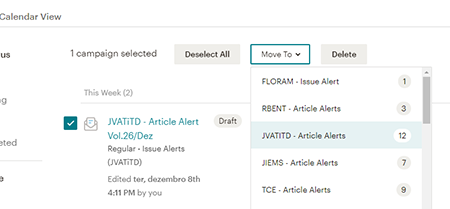](https://documentacao.scielo.org/uploads/images/gallery/2021-08/alerta3.png)
Uma vez que a campanha nova foi criada, atualizar os seguinte campos:
- Nome da Campanha
- Assunto do e-mail/Subject
- Link da campanha
Os campos **nome da campanha** e **link da campanha**, devem conter o mês e ano quando o periódico publicar **apenas volume** para facilitar a identificação da campanha posteriormente (por exemplo, o nome da campanha deve ficar: TCE - Article Alert Vol.33/**Mar. 2025** e o link: tce-article-alert-vol33**-mar25**).
Quando for um periódico que publica **volume e número** (como a BN ou a RBENT) basta informar o volume e número sem o mês e ano (por exemplo: RBENT- Issue Alert Vol.68 No.4).
Uma vez que essas atualizações forem feitas, basta editar a mensagem em si, pelo botão **Edit Design**.
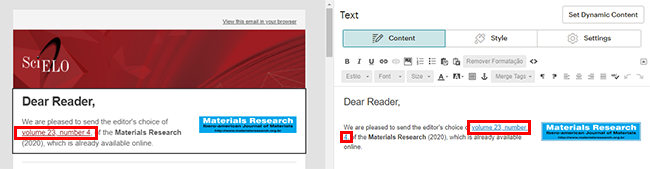
No caso de alertas de periódicos que publicam volume e número também é necessário sempre alterar essa informação e o link no topo da mensagem, conforme a imagem a seguir. Periódicos que publicam um único volume só precisam ser atualizados uma vez ao ano. Isso pode ser feito pelo editor de texto rico do MailChimp:
[](https://documentacao.scielo.org/uploads/images/gallery/2021-08/alerta1.png)
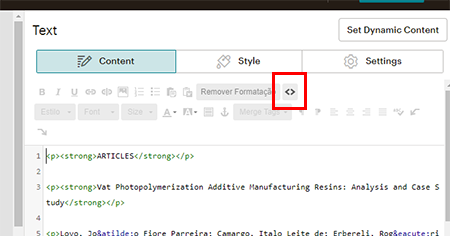
Para inserir o conteúdo, basta copiar o código do HTML enviado pela equipe de Gestão Editorial e substituir o conteúdo do alerta antigo pelo novo utilizando o editor de código. Para acessar o editor de código, basta selecionar a opção **<>**.
[](https://documentacao.scielo.org/uploads/images/gallery/2021-08/alerta2.png)
##### Alertas com resumos visuais
Alguns periódicos produzem resumos visuais (*visual abstracts*), que podem ser enviados nos alertas, como é o caso do *[Brazilian Journal of Nephrology](https://mailchi.mp/scielo/jbn-issue-alert-vol42-no3 "https://mailchi.mp/scielo/jbn-issue-alert-vol42-no3")*. Nesses casos, após a inserção do código HTML é necessário inserir os resumos visuais logo abaixo dos títulos dos artigos. As imagens ficam hospedadas no próprio MailChimp e precisam ter 600 px de largura para não "quebrar" a formatação dos alertas e fazer link para o artigo.
#### Envio do teste do alerta para aprovação
Uma vez que o alerta estiver pronto, é necessário enviar à equipe de Gestão Editorial o alerta para que seja validado.
1. Em **Preview**, selecione a opção **Send a test email**.
2. O teste deve ser enviado para e .
3. Em **Also send to the following account users** selecionar o próprio usuário, Carolina Tanigushi e Alex Mendonça.
4. Em **Include instructions and a personal message** pode ser incluída uma mensagem como "Segue o alerta para validação".
5. Em **Who should be notified by email about new comments?** selecionar o próprio usuário.
6. Selecione o botão **Send test** para enviar o teste. Note que o envio costuma ser demorado, e às vezes aparece uma mensagem informando que a página parou de responder, nesse caso, selecionar a opção de continuar aguardando.
7. Enviar também uma resposta para a solicitação do alerta no email dizendo "O teste do alerta foi enviado".
#### Atualização da lista de inscritos
Desde julho de 2021, a importação de contatos do ScholarOne não está mais sendo feita. Alertas serão enviados apenas para usuários que fizerem o cadastro em: [http://eepurl.com/htW2Q5](http://eepurl.com/htW2Q5)
#### Agendamento do envio
Uma vez que o alerta for aprovado pela equipe de Gestão Editorial ele pode ser agendado para envio. O horário do envio precisa ser feito em horário comercial, preferencialmente na janela entre às 9:00 e às 16:00, podendo ser no dia da aprovação ou no próximo.
### Relação de periódicos
Tabela de periódicos, periodicidade do alerta e formato de alerta| Periódico | Periodicidade | Tipo
|
|---|
| BN | Trimestral | Fascículo |
| EAN | Trimestral | Fascículo |
| GMB | Trimestral | Fascículo |
| JBN | Trimestral | Fascículo |
| JIEMS | Trimestral | Artigo |
| JVATITD | Mensal | Artigo |
| MR | Bimestral | Artigo |
| RBEF | Mensal | Artigo |
| RBENT | Trimestral | Fascículo |
| TCE | A cada 20 artigos | Artigo |