
O acesso a aplicação pode ser realizado sem estar conectado a VPN.
Abra o link de acesso a aplicação, no campo baixo:| [https://adself.scielo.org](https://adself.scielo.org) |
Para um melhor entendimento, sugerimos abrir o manual em uma tela e o navegador com a aplicação em outra tela, dessa forma o passo a passo fica mais claro.
Uma vez na tela de login, selecione a opção "A conta foi bloqueada ?". [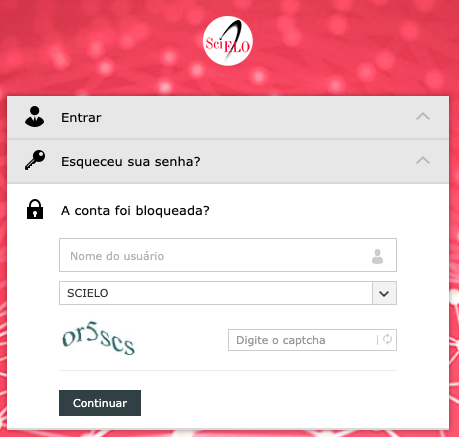](https://documentacao.scielo.org/uploads/images/gallery/2022-05/image-1652117762136-35-04.png) Preencha o campo com o nome de usuário da rede, não se esqueça de preencher o campo do captcha. Após preencher os campos solicitados e confirmar, somos direcionados a tela de validação. [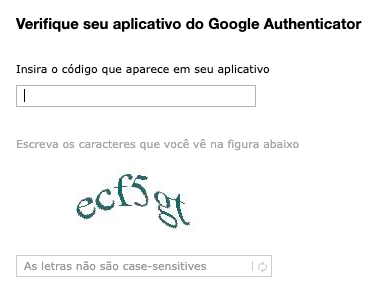](https://documentacao.scielo.org/uploads/images/gallery/2022-05/image-1652117951449-37-07.png) Para validação da credêncial de acesso temos que abrir o applicativo [Google Authenticator,](https://support.google.com/accounts/answer/1066447?hl=pt-br "Receber códigos de verificação com o Google Authenticator") aplicativo esse que instalamos na sessão anterior do manual de casdastro de usuário.Atenção: A tela de verificação de credêncial possui tempo de expração de 5 minutos.
[](https://documentacao.scielo.org/uploads/images/gallery/2022-05/image-1652118024379-37-00.png) Caso o tempo da sessão expire, vamos visualizar a tela abaixo: [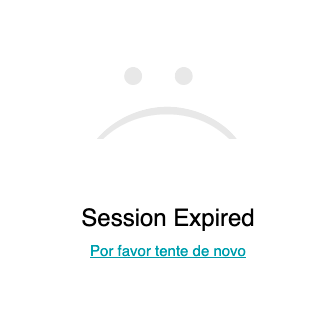](https://documentacao.scielo.org/uploads/images/gallery/2022-05/image-1652117064060-19-51.png) Para retornar a tela principal, clique em "Por favor tente de novo". Uma vez com o toquem em mãos, podemos dar continuidade a validação de credênciais. [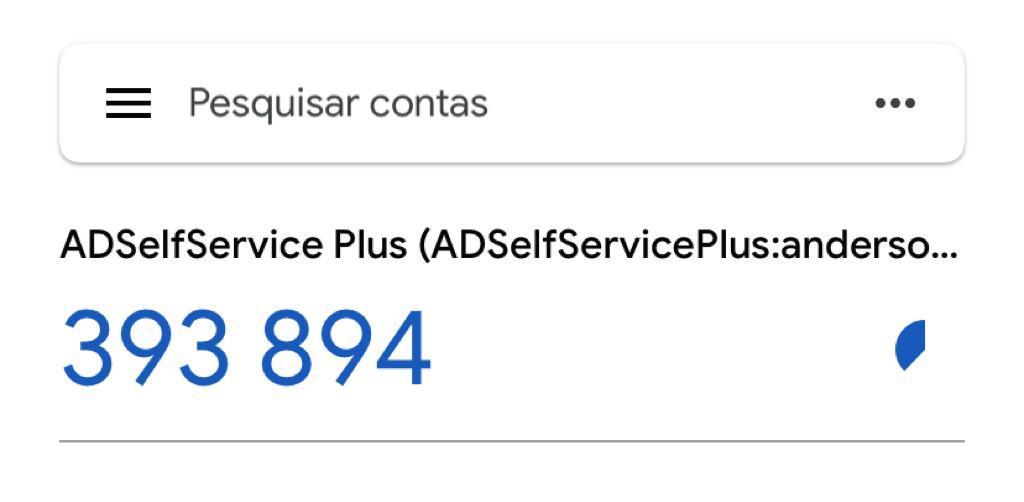](https://documentacao.scielo.org/uploads/images/gallery/2022-05/image-1652118100715-37-32.jpeg) Após a validação da credêncial de acesso, somos direcionados ao desbloqueio da conta, é solicitado preencher o campo captcha e clicar em desbloquear. a conta: [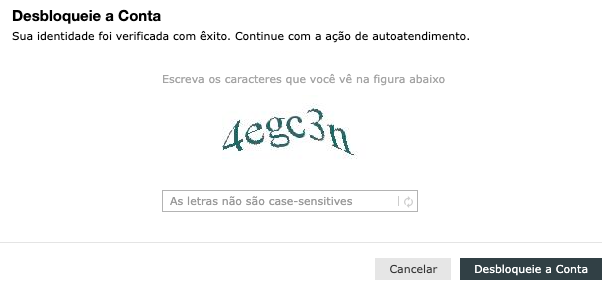](https://documentacao.scielo.org/uploads/images/gallery/2022-05/image-1652118156923-38-05.png) Porém caso a conta não conste como bloqueada, somos informados que o desbloqueio falhou: [](https://documentacao.scielo.org/uploads/images/gallery/2022-05/image-1652118338321-38-30.png) Essa informação foi adicionada no manual, com a intenção de mostrar o que a aplicação detecta se a conta está bloqueada. O desbloqueio com sucesso deve ter o resultado abaixo: [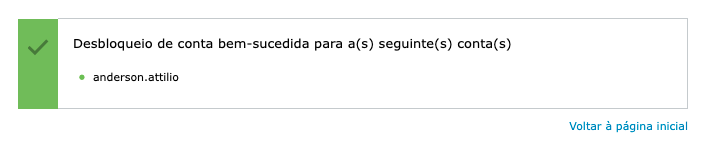](https://documentacao.scielo.org/uploads/images/gallery/2022-05/image-1652118946706-54-38.png) Ao concluir o desbloqueio da conta, recebemos um e-mail de confirmação, validando a ação realizada. [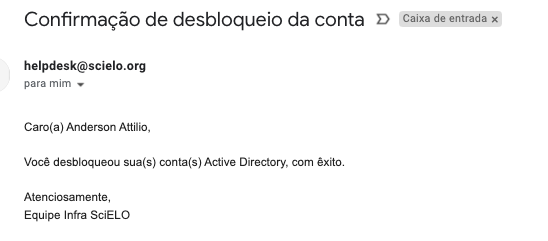](https://documentacao.scielo.org/uploads/images/gallery/2022-05/image-1652124202904-21-16.png) Podemos validar o acesso com aplicações que utilizam os credênciais da rede como validação, por exemplo o site de Documentação ou o acesso remoto ao server Win-TS. **Documentação** [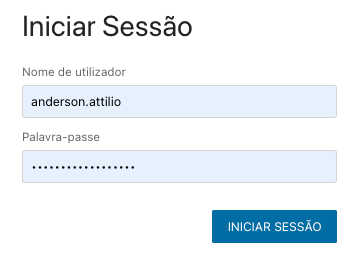](https://documentacao.scielo.org/uploads/images/gallery/2022-05/image-1652119273597-57-38.png) [](https://documentacao.scielo.org/uploads/images/gallery/2022-05/image-1652119293890-57-49.png) **Win-TS** [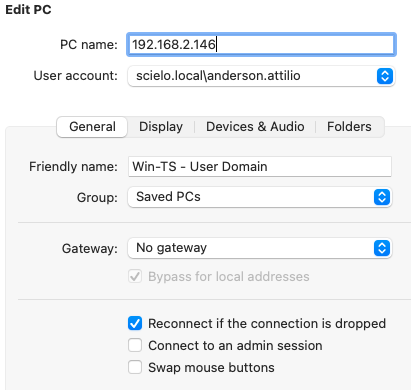](https://documentacao.scielo.org/uploads/images/gallery/2022-05/image-1652119306389-58-13.png) [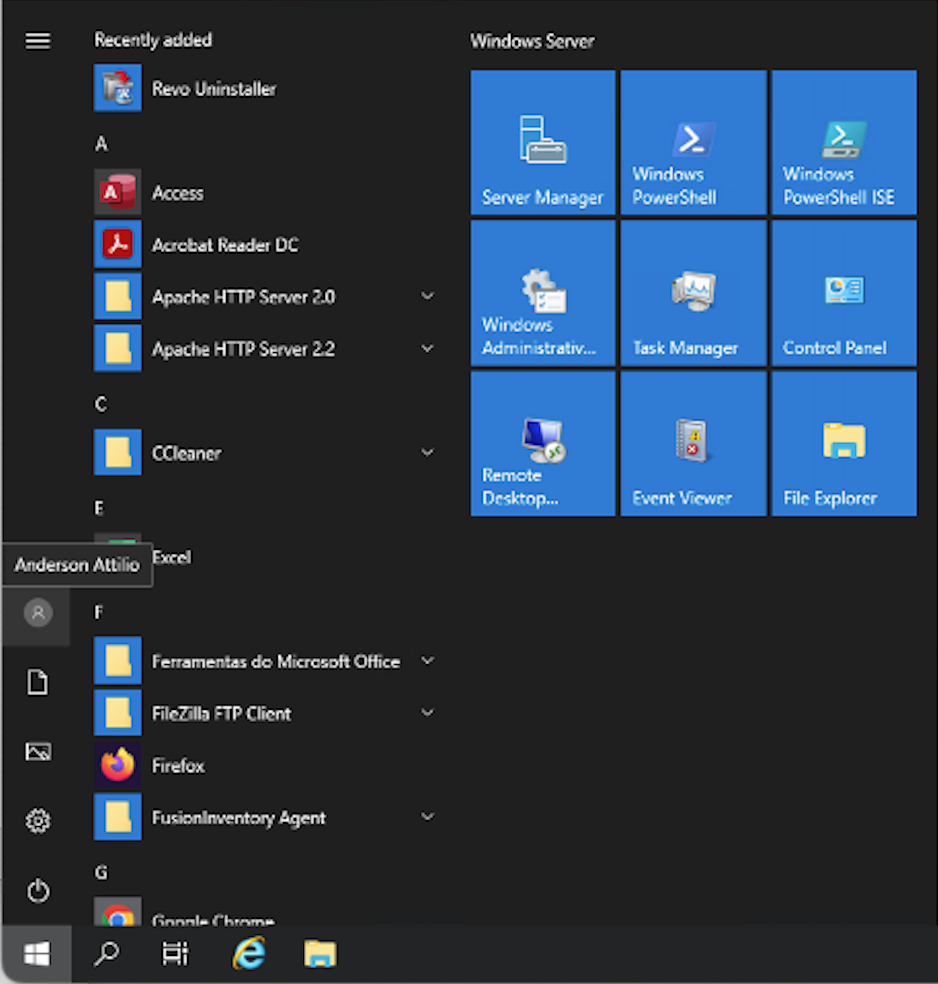](https://documentacao.scielo.org/uploads/images/gallery/2022-05/image-1652119356674-02-24.png)