
O acesso a aplicação pode ser realizado sem estar conectado a VPN.
Abra o link de acesso a aplicação, no campo baixo:| [adself.scielo.org](https://adself.scielo.org/authorization.do) |
Para um melhor entendimento, sugerimos abrir o manual em uma tela e o navegador com a aplicação em outra tela, dessa forma o passo a passo fica mais claro.
Uma vez na tela de login, preencha os campos solicitados com o usuário e a senha de acesso a rede. [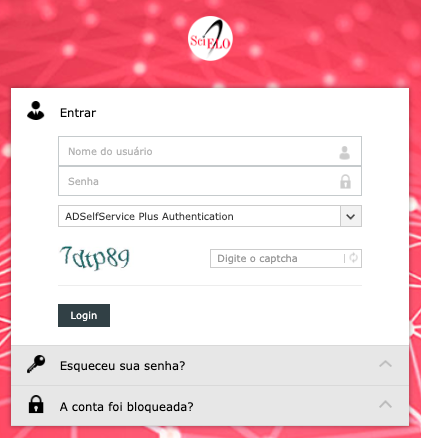](https://documentacao.scielo.org/uploads/images/gallery/2022-05/image-1651520515359-41-26.png)Não se preocupe em selecionar entre ADSelfService Plus Authentication ou SCIELO. No momento em que preencher o campo usuário e senha, automaticamente será alterado para SCIELO. Esse campo é destinado ao meio de autenticação utilizado pela aplicação.
[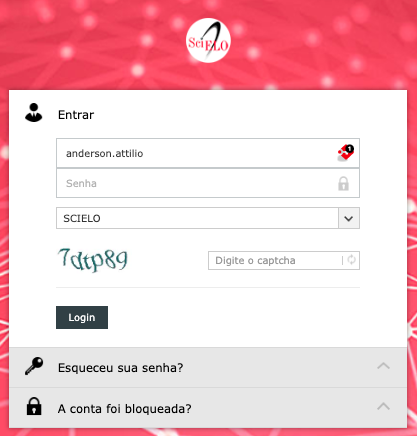](https://documentacao.scielo.org/uploads/images/gallery/2022-05/image-1651520844203-46-06.png) Como dito anteriormente preencha com usuário e senha da rede interna SciELO, não esqueça de preenche o captcha.Atenção: A tela abaixo que orienta como fazer a autenticação possui um período determinado de 5 minutos de para expiração.
[](https://documentacao.scielo.org/uploads/images/gallery/2022-05/image-1651687700028-03-24.png) Ao acessar a aplicação somos direcionados a uma página de registro. [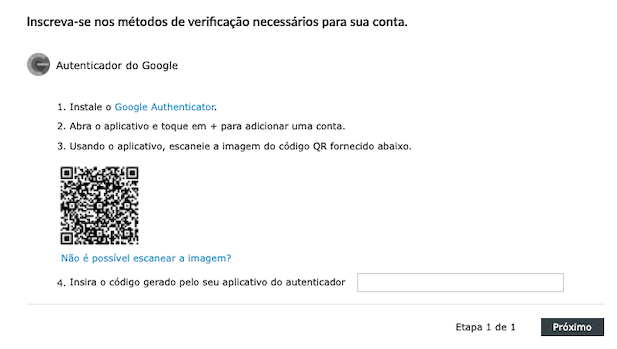](https://documentacao.scielo.org/uploads/images/gallery/2022-05/image-1651521817090-03-10.png) Somos instruídos a instalar o aplicativo Google Authenticatos, instalação essa que foi concluída no inicio no manual. [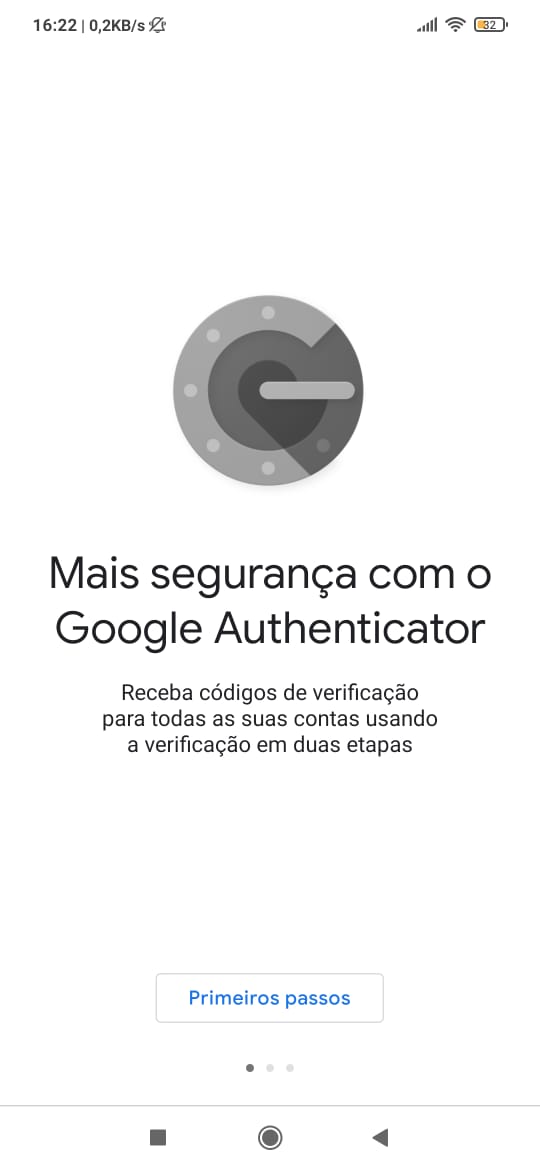](https://documentacao.scielo.org/uploads/images/gallery/2022-05/image-1652115578993-55-51-1.jpeg) O próximo passo, pede para abrir o aplicativo e toque em no símbolo "+", porém antes disso é necessário selecionar a opção "Ler código QR" e dessa forma escanear o código QR fornecido na tela de registro. [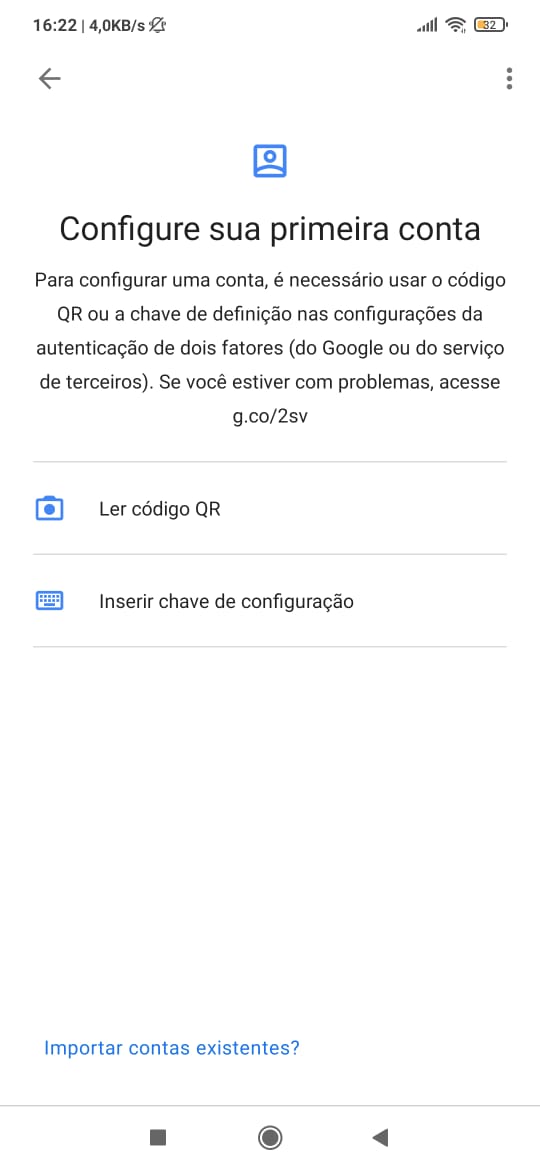](https://documentacao.scielo.org/uploads/images/gallery/2022-05/image-1652115691628-55-51.jpeg) Uma vez escaneado o código temos que inserir o código forncecido no campo solicitado.Atenção: O token gerado possui um período de tempo de expiração.
[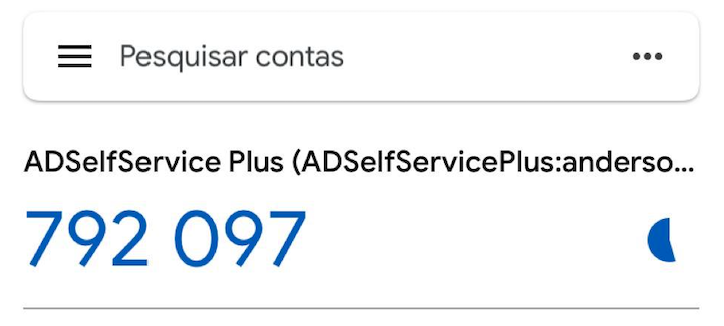](https://documentacao.scielo.org/uploads/images/gallery/2022-05/image-1651521694978-01-19.png) Ao concluir o cadastro recebemos o seguinte e-mail: [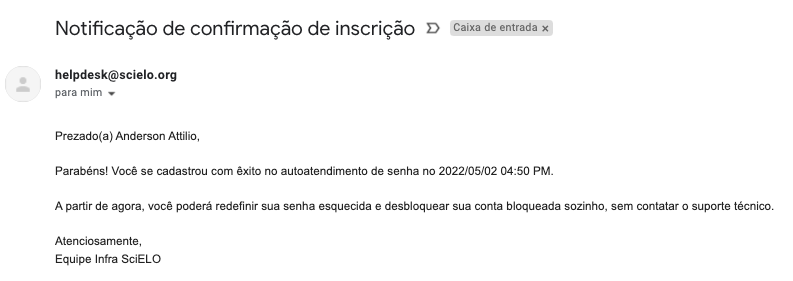](https://documentacao.scielo.org/uploads/images/gallery/2022-05/6cescreen-shot-2022-05-02-at-17-18-07.png) Voltando a tela do navegador, somos direcionados a opção para alterar a senha. Temos algumas observações no padrão de senha que deve ser criado, como podemos acompanhar abaixo: [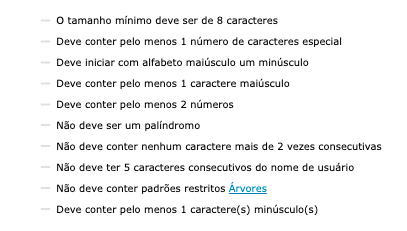](https://documentacao.scielo.org/uploads/images/gallery/2022-05/image-1651688314028-16-42.png) [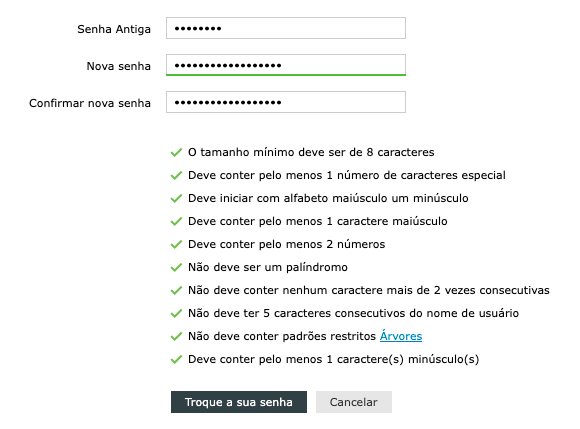](https://documentacao.scielo.org/uploads/images/gallery/2022-05/image-1651771857601-29-33.png)Sugestão: Não utilizem Post-it para anotar senhas, não deixe um documento com lista de senhas, utilize a aplicação [PassBolt](https://passbolt.scielo.org/ "PassBolt") para gravar as suas senhas, temos um manual explicando como utilizar a ferramenta.
[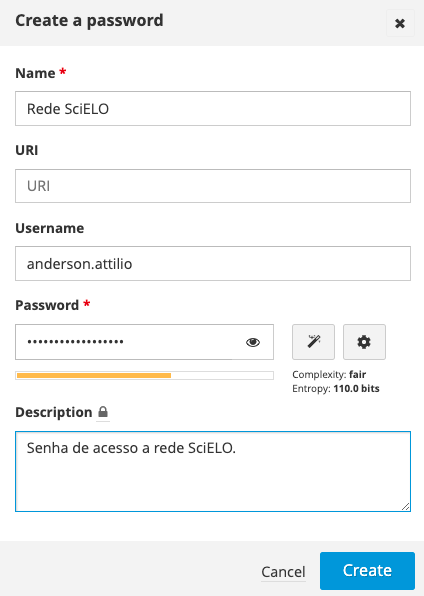](https://documentacao.scielo.org/uploads/images/gallery/2022-05/image-1651772249076-32-31.png) Uma vez que a senha foi criada e salva na ferramenta, temos a confirmação que a senha foi alterada com sucesso. [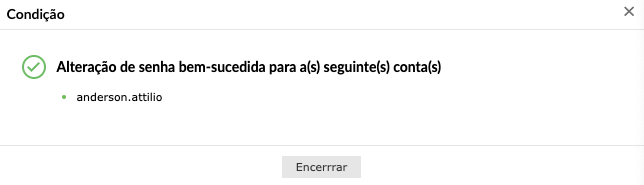](https://documentacao.scielo.org/uploads/images/gallery/2022-05/image-1651771873409-29-48.png) >**O procedimento descrito abaixo é muito importante, caso não sigam os passos abaixo o sistema não vai gravar a nova senha no sistema de gerenciamento de usuários da rede. Isso vai ocasionar bloqueio da conta, impedindo o acesso a VPN.**
### Procedimentos para aplicar a troca de senha**Atenção: Os procedimentos descritos abaixo são cruciais para conseguir aplicar e validar a troca de senha. É IMPORTANTE QUE ESTEJA CONECTADO NA VPN.**
#### Destinado aos usuários Windows ##### Validação de senha NotebookInformação importante: Aos usuários de Windos, peço que sigam os passos abaixo:
>**Aos usuários de windows, pedimos que sigam os passos abaixo: Caso não sigam os passos abaixo o sistema não vai gravar a nova senha no sistema de gerenciamento de usuários da rede. Isso vai ocasionar bloqueio da conta, impedindo o acesso a VPN.**
**Atenção: Siga os passos descritos abaixo, com a VPN conectada.**
- Após realizar a troca da senha da senha, vá até o menu iniciar: [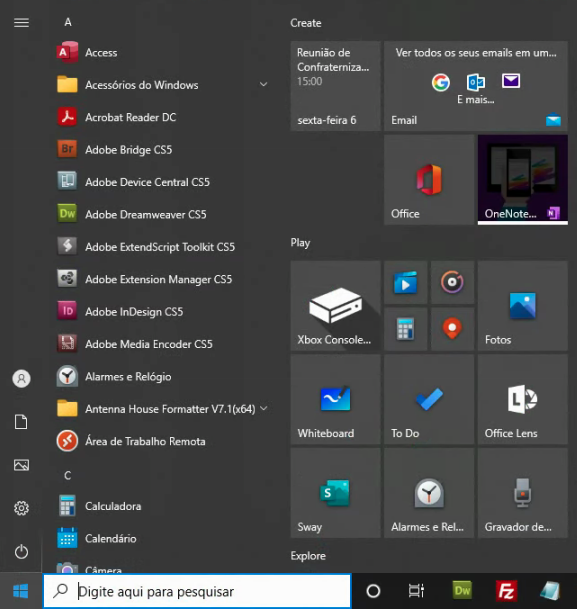](https://documentacao.scielo.org/uploads/images/gallery/2022-05/image-1651857374255-13-27.png) - vá até a opção de "Usuário", símbolo de user: [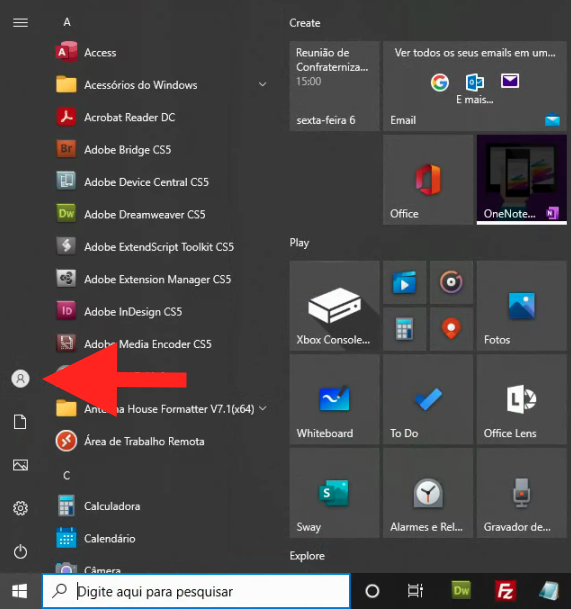](https://documentacao.scielo.org/uploads/images/gallery/2022-05/image-1651857461904-13-53.png) - Clique no símbolo de user, depois em "Trocar de usuário": [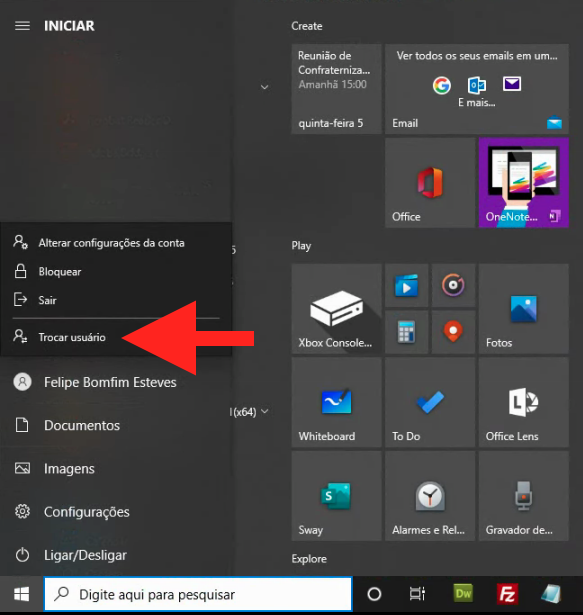](https://documentacao.scielo.org/uploads/images/gallery/2022-05/image-1651857537770-29-44.png) - Uma vez na tela de login do windows, voce de inserir a nova senha que acabou de ser cadastrada: [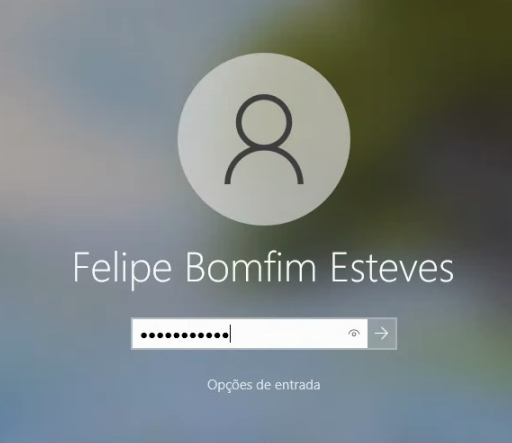](https://documentacao.scielo.org/uploads/images/gallery/2022-05/image-1651857761040-32-54.png) - Após a validação da senha, temos a tela abaixo como confirmação: [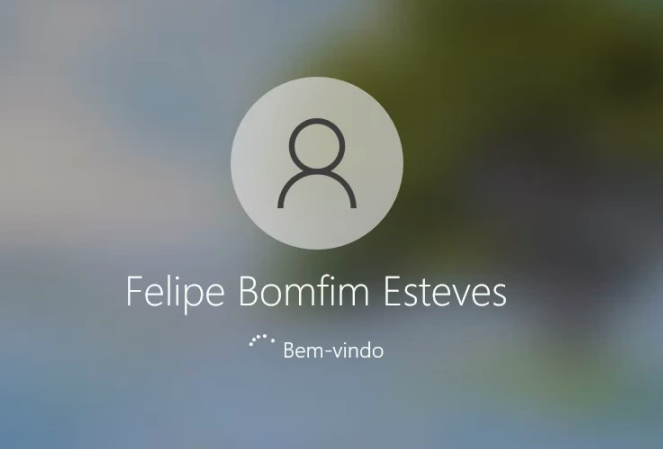](https://documentacao.scielo.org/uploads/images/gallery/2022-05/image-1651857859280-33-06.png)Observação: O procedimento que realizamos foi para validar a troca da senha, como não estamos na rede interna SciELO, preciamos realizar o procedimento para validar no serviço active directory.
##### Validação de senha VPN SciELOUma que a senha foi alterada e validada ao realizar o procedimento acima, vamos validar a nova senha com o serviço de VPN.
- Após realizar a troca da senha, vá até o aplicativo da VPN, clique com o botão direito no símbolo de "Farol": [](https://documentacao.scielo.org/uploads/images/gallery/2022-05/image-1651858891226-38-44.png) - Agora selecione a VPN que está conectada e clique em "Desconectar". [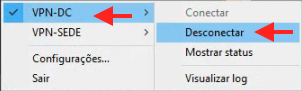 ](https://documentacao.scielo.org/uploads/images/gallery/2022-05/image-1651858559597-34-28.png) - Da mesma forma, vá até o aplicativo da VPN, clique com o botão direito no símbolo de "farol" selecione a VPN e clique em "Conectar". [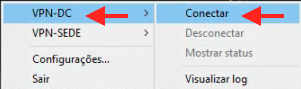](https://documentacao.scielo.org/uploads/images/gallery/2022-05/image-1651858836059-34-47.png) - Coloque o usuário da rede e a nova senha que foi cadastrada, lembre-se de colocar o toquem da VPN. [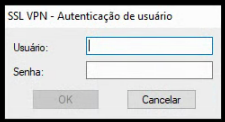](https://documentacao.scielo.org/uploads/images/gallery/2022-05/image-1651858957544-34-59.png) [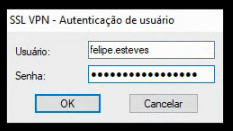](https://documentacao.scielo.org/uploads/images/gallery/2022-05/image-1651858986048-35-28.png) - Pronto agora a VPN já esta conectada. [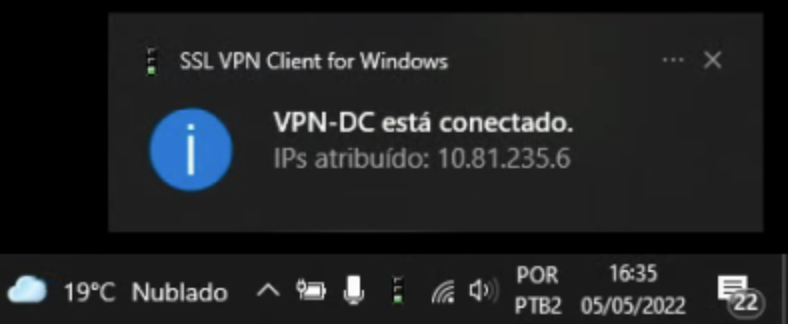](https://documentacao.scielo.org/uploads/images/gallery/2022-05/image-1651859044653-43-30.png)**Atenção: O procedimento deve ser realizado na VPN-DC e VPN-Matriz.**
#### Destinado aos usuários macOS Aos usuários de macOS, peço que sigam os passos abaixo:**Atenção: Siga os passos descritos abaixo, com a VPN desconectada, conectando apenas quando solicitado.**
##### Validação de senha VPN SciELO - No app de VPN Tunnelblick em VPN Details. [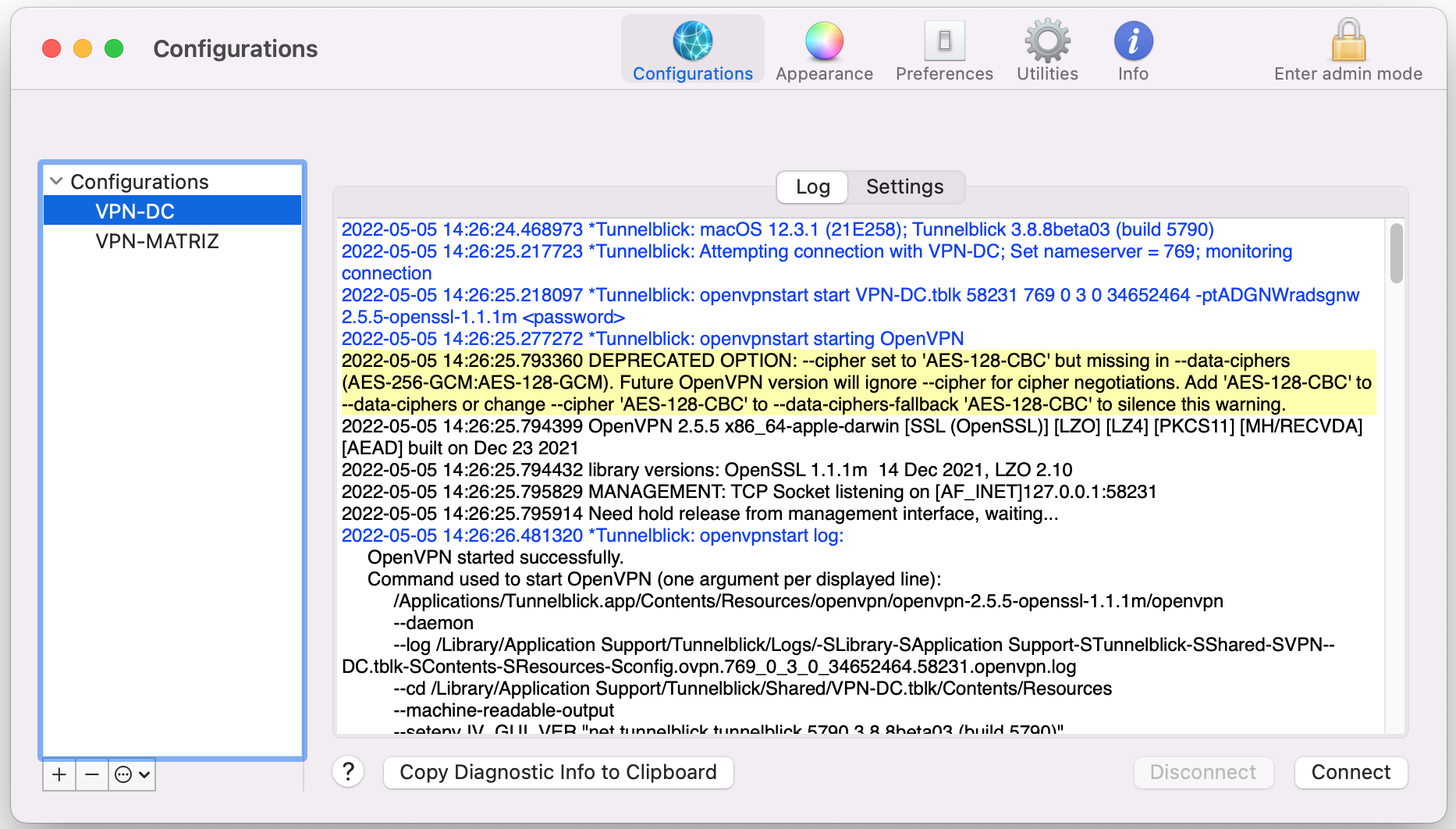](https://documentacao.scielo.org/uploads/images/gallery/2022-05/image-1651772633216-42-34.png) - Habilite o modo admin, clicando em "Enter admin mode". [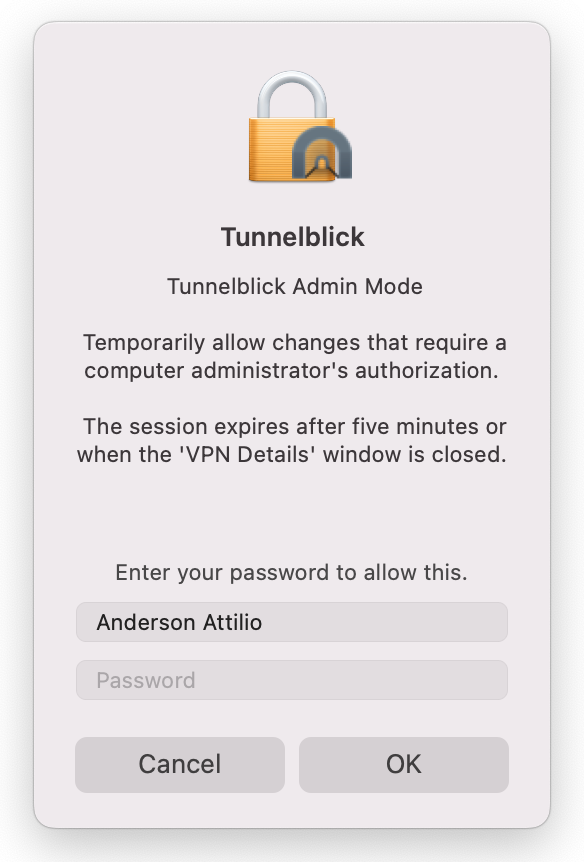](https://documentacao.scielo.org/uploads/images/gallery/2022-05/image-1651772722138-45-03.png) - Clique na opção ao lado dos botões " + ", " - " [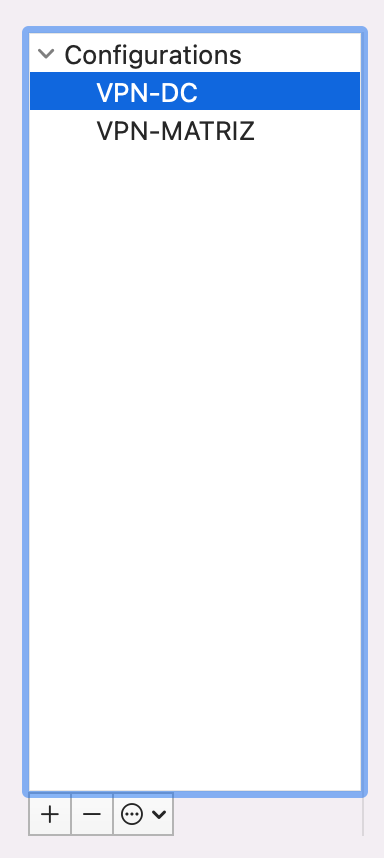](https://documentacao.scielo.org/uploads/images/gallery/2022-05/image-1651773483487-54-47.png) - Selecione a opção: Delete Configuration's Credentials in Keychain [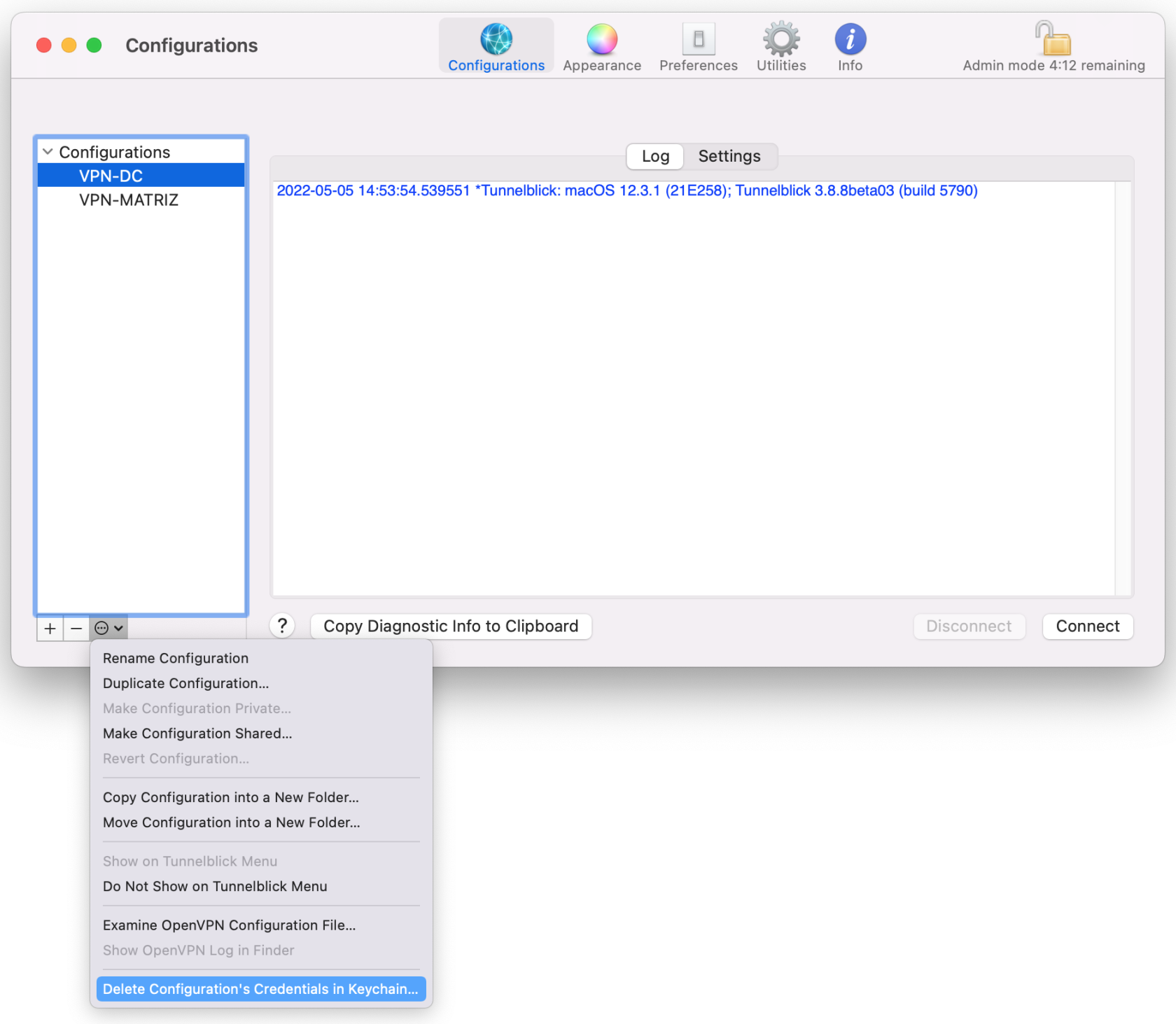](https://documentacao.scielo.org/uploads/images/gallery/2022-05/image-1651773596157-55-17.png) - Essa opção vai remover as credenciais salvas de user e senha. [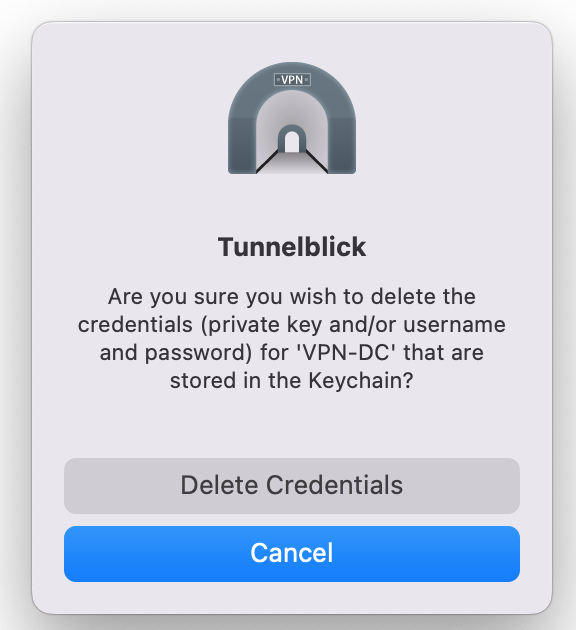](https://documentacao.scielo.org/uploads/images/gallery/2022-05/image-1651773695986-55-36.png) - Ao conectar novamnete na VPN, será solicitado Username e Password. [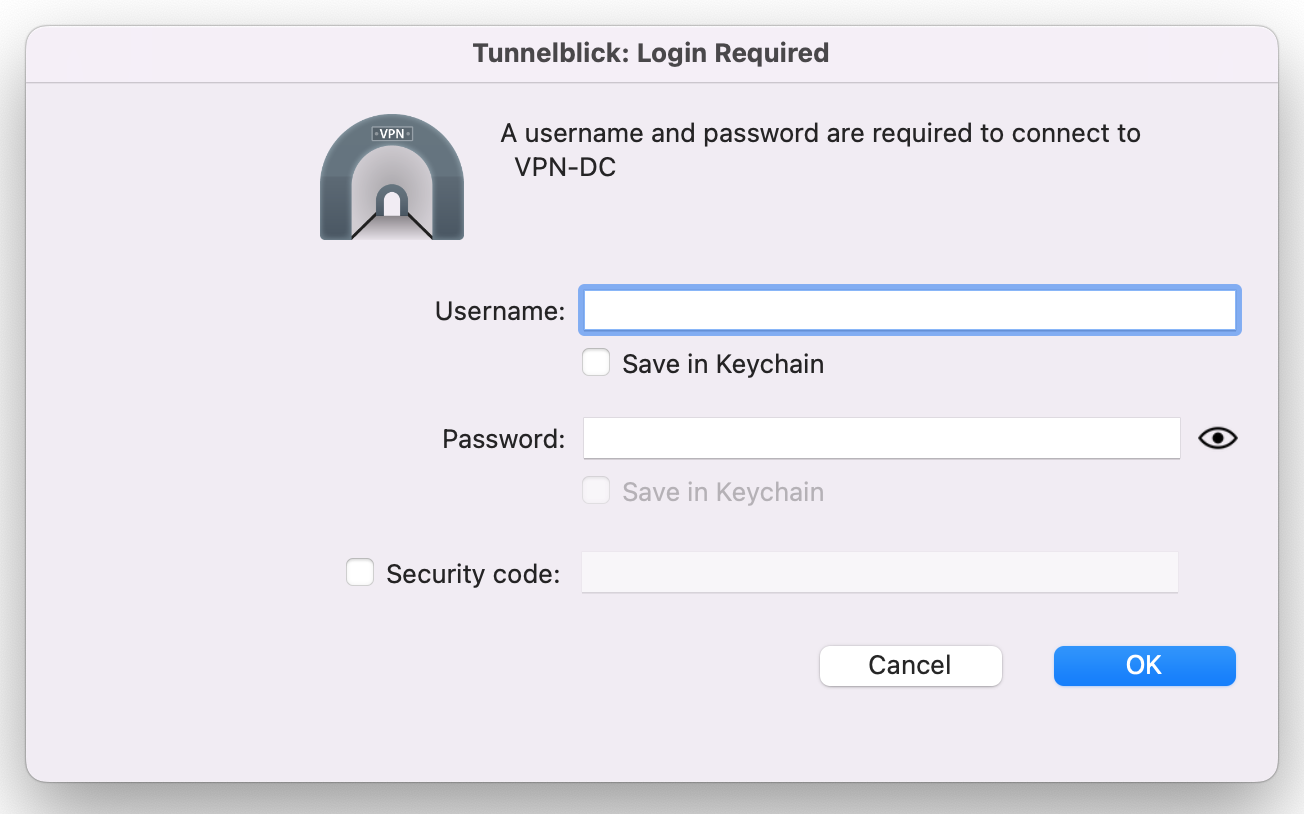](https://documentacao.scielo.org/uploads/images/gallery/2022-05/image-1651773756365-55-54.png)**Atenção: Não se esqueça de colocar o token da VPN no campo Security Code:**
[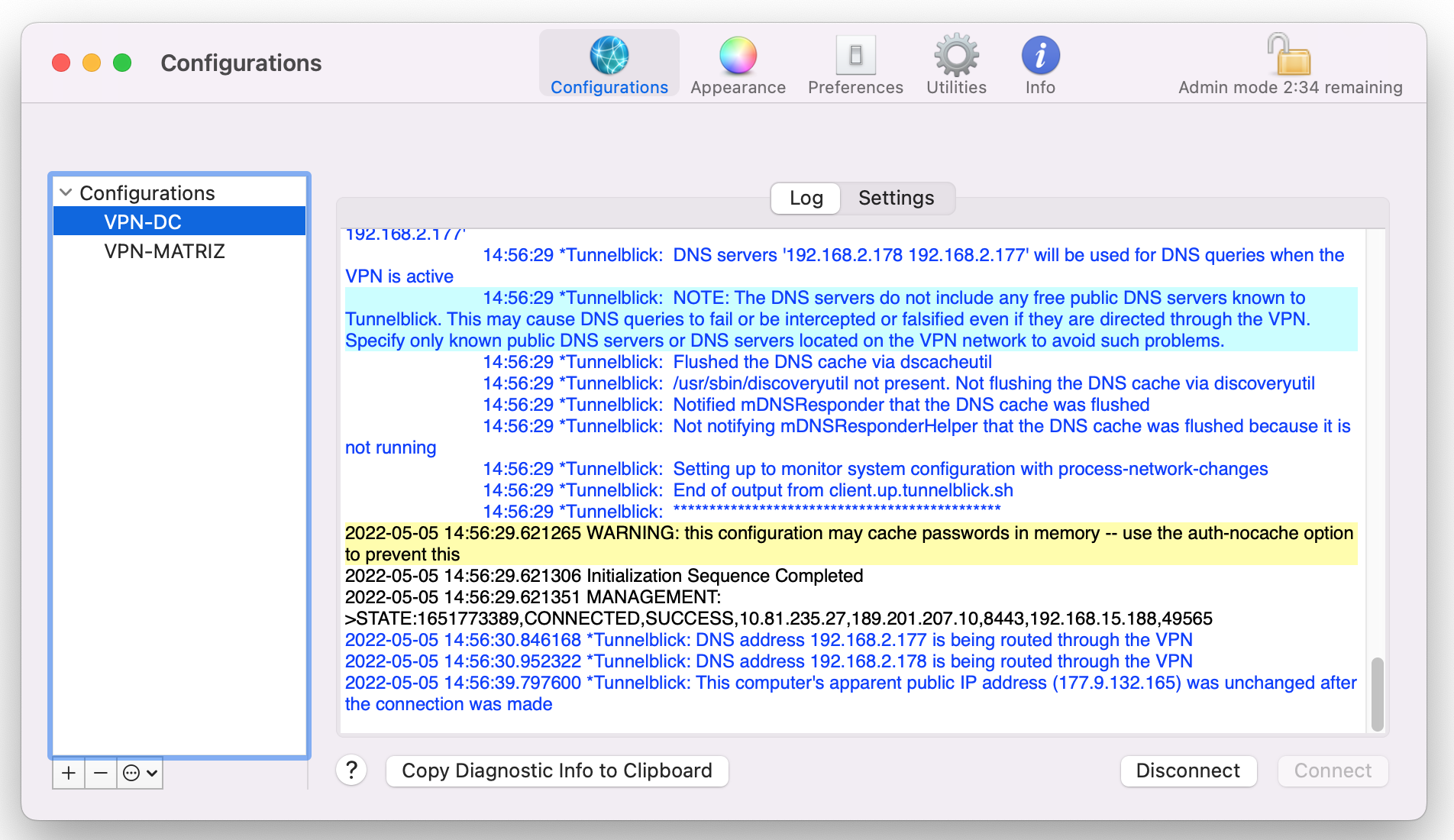](https://documentacao.scielo.org/uploads/images/gallery/2022-05/image-1651773839053-56-42.png) [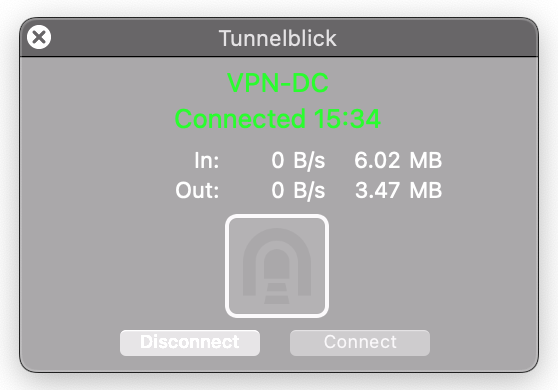](https://documentacao.scielo.org/uploads/images/gallery/2022-05/image-1651774346690-12-03.png) - Como podemos ver acima a VPN conectou de forma normal.**Atenção: O procedimento deve ser realizado na VPN-DC e VPN-Matriz.**